Centre d'ajuda
Guia completa per vendre a CanGerard
Del registre a la primera venda, pas a pas. Com crear el compte amb les dades de la botiga i les dades fiscals incloses, publicar els teus productes catalans amb plantilles i configurar els pagaments.
1Abans de començar: què necessites
Aquesta guia t’acompanya, pas a pas, des de la creació del teu compte de venedor/a fins a la publicació dels primers productes i la gestió de les comandes a CanGerard, el mercat en línia dels productes catalans.
L’alta té sis grans fites, i la primera és la més important: al registre ho deixes tot fet (botiga, enviaments i dades fiscals), de manera que la resta es desbloqueja sola amb la revisió de l’equip:
- 1Crea el compte de venedor/a: la fitxa de la botiga, l’adreça d’origen dels enviaments, les dades fiscals i les teves dades personals. En acabar aquest pas ja ho tens tot a punt per vendre.
- 2Tria el pla de subscripció al selector que veus just després del registre: 14 dies de prova gratuïts amb targeta. Des de l’1 d’octubre de 2026 cal una subscripció activa (o el compte gratuït de per vida dels venedors fundadors) perquè la botiga es vegi.
- 3Verifica el correu electrònic. Fins que no ho facis no podràs desar res al Centre de Venedors.
- 4L’equip de CanGerard revisa i aprova la botiga: el teu catàleg es fa visible i, com que les dades fiscals ja van quedar desades al registre, els clients poden comprar des del primer moment.
- 5Crea els productes i publica’ls. Amb les plantilles, els següents es creen en un moment.
- 6Configura els pagaments amb Stripe per rebre els guanys al teu compte bancari. No et cal per publicar ni per vendre: els guanys s’acumulen i es transfereixen quan completis l’alta.
Oferta de llançament (fins a l’1 d’octubre)
CanGerard obre al públic l’1 d’octubre de 2026. Les botigues que aquell dia estiguin aprovades amb almenys un producte publicat sou venedors fundadors: compte gratuït de per vida, cap quota ni ara ni mai. A partir de llavors cal una subscripció: el pla mensual (10 €/mes + IVA) o l’anual (des de 50 €/any + IVA, que puja per trams segons els venedors registrats), sempre amb 14 dies de prova. En tots els casos, l’únic cost variable és la comissió del 10 % per venda, que es retorna si hi ha una devolució. Tots els detalls, a la secció «La subscripció de venedor» i a la pàgina /ca/sell.
Documentació i dades que et convé tenir a mà
| Camp | Obligatori | Detalls |
|---|---|---|
| Identificació fiscal | Al registre | El teu NIF, CIF o NIE (validem el dígit de control). Nom complet si ets autònom/a, o la raó social si ets empresa. |
| Adreça fiscal completa | Al registre | Carrer, codi postal (5 xifres), ciutat i província, tal com consten al teu certificat fiscal. |
| Règim d’IVA | Al registre | General o franquícia (sense IVA). Si tens dubtes, consulta el teu gestor. |
| Número RGSEAA | Alimentació | El registre sanitari de la teva empresa alimentària. Obligatori per publicar productes d’alimentació. |
| Adreça d’origen dels enviaments | Al registre | Des d’on enviaràs les comandes. Cal per publicar productes. |
| Compte bancari | Per cobrar | Un IBAN a nom teu o de l’empresa. El demana Stripe durant la seva alta, no CanGerard. |
| Telèfon i correu | Sí | Un telèfon operatiu i un correu on rebràs les còpies de les factures. |
| Dades dels productes | Sí | Títol, descripció, preu, IVA, estoc, pes i mides reals embalat, el fabricant (seguretat de producte) i, en alimentació, el contingut net i els ingredients. |
| Fotografies | Recomanat | Fins a 6 imatges per producte (JPG, PNG, WebP o GIF). Puja-les de qualsevol mida: es comprimeixen soles abans d’enviar-se. |
Idioma de la plataforma
CanGerard és multilingüe: català (principal), espanyol i anglès. Les adreces inclouen l’idioma, p. ex. cangerard.cat/ca/seller. Els textos dels teus productes també es demanen en els tres idiomes.
2Crea el teu compte de venedor/a
Com arribar al registre
- 1A la barra de navegació secundària, fes clic a Ven a CanGerard. S’obre la pàgina comercial
/ca/sell, amb els plans i l’oferta de llançament. Des d’allà, fes clic a Registra’t com a venedor. - 2Al peu de pàgina, a la columna «Ven amb nosaltres», Fes-te venedor/a porta a la mateixa pàgina comercial.
- 3Si ja tens un compte de comprador, al menú del compte tens la drecera Comença a vendre a CanGerard, que va directament al formulari.
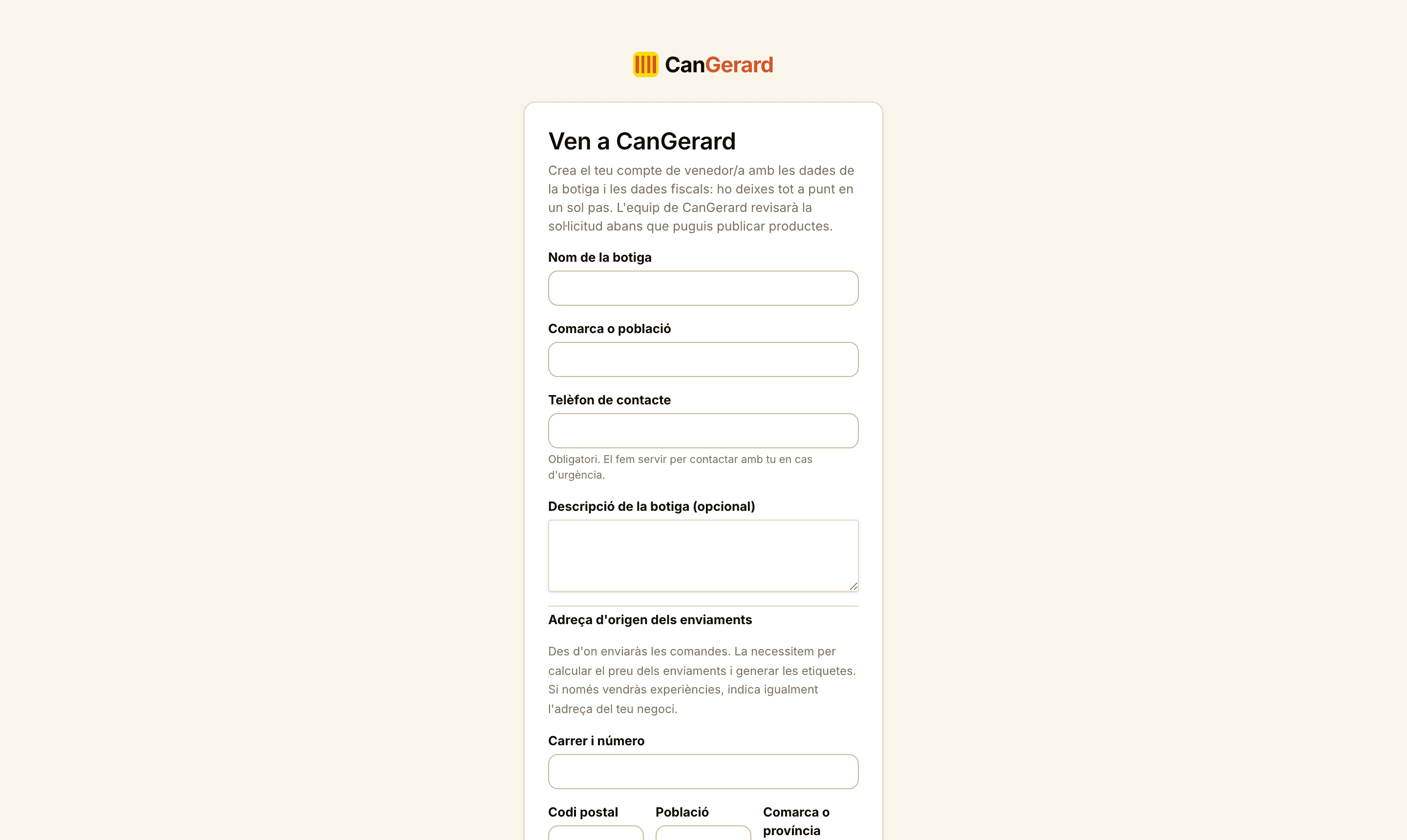
Totes les rutes acaben a /ca/seller/register, la pàgina Ven a CanGerard.
Dos camins segons el teu estat de sessió
Si no tens compte, veuràs el formulari complet. Si ja tens un compte de comprador i has iniciat la sessió, veuràs «Converteix el teu compte en venedor», que només demana les dades de la botiga, l’adreça d’origen i les dades fiscals. Si ja ets venedor/a, et portem directament al Centre de Venedors.
El formulari, camp a camp
| Camp | Obligatori | Detalls |
|---|---|---|
| Nom de la botiga | Sí | El nom comercial que veuran els compradors. Mínim 2 caràcters. |
| Comarca o població | Sí | D’on són els teus productes (p. ex. «Priorat» o «Vic»). |
| Telèfon de contacte | Sí | Entre 5 i 20 xifres. El fem servir per contactar amb tu en cas d’urgència. |
| Descripció de la botiga | No | Una breu presentació (fins a 600 caràcters). La podràs editar més endavant. |
| Carrer i número, Codi postal, Població, Comarca o província | Sí | L’adreça d’origen dels enviaments: des d’on enviaràs les comandes. Cal per calcular preus d’enviament i generar etiquetes. Si només vendràs experiències, posa-hi igualment l’adreça del negoci. |
| Nom o raó social | Sí | La teva identitat fiscal, tal com consta al certificat: nom complet (autònom/a) o raó social (empresa). Apareixerà a les factures de les teves vendes. |
| NIF / CIF / NIE | Sí | Sense espais ni guions. En validem el dígit de control. |
| Adreça fiscal (carrer, codi postal, ciutat i província) | Sí | El teu domicili fiscal, que pot ser diferent de l’adreça d’origen dels enviaments. |
| Correu de contacte fiscal | Sí | On t’enviarem una còpia de cada factura emesa en nom teu. |
| Prefix de la sèrie de factures | No | En blanc, es genera a partir del teu NIF. No es pot canviar un cop emeses factures. |
| Règim d’IVA i Base legal de l’exempció | Sí / Condicional | General o franquícia. La base legal només cal en règim de franquícia (p. ex. «Art. 20 LIVA»). |
| Número RGSEAA (alimentació) | Alimentació | El registre sanitari. Si encara no el tens a mà, el pots afegir més endavant des de la pàgina Fiscal; és obligatori per publicar productes d’alimentació. |
| Nom i cognoms | Sí | El teu nom real. |
| Adreça electrònica | Sí | El teu identificador d’accés. Ha de ser vàlida i no utilitzada abans. |
| Contrasenya | Sí | Recomanem 10 caràcters o més amb una lletra, un número i un caràcter especial (el sistema rebutja contrasenyes més febles). |
| Data de naixement | Sí | Has de tenir 18 anys o més, i marcar la casella «Declaro que tinc 18 anys o més.» |
| Caselles legals | Sí | Acceptar les condicions de compra i la política de privadesa, les Condicions Generals de Venedors amb els seus annexos i la política de productes prohibits, i autoritzar la facturació per compte de tercer (vegeu el requadre següent). |
Què és l’acord de facturació que acceptes al registre?
L’última casella legal és l’acord de facturació per compte de tercer (RD 1619/2012). És una formalitat: ens autoritza a emetre i enviar el tiquet de compra (o la factura) al comprador en nom teu cada vegada que et faci una comanda, i a fer-te’n arribar una còpia. Sense aquesta autorització, legalment no podríem emetre els documents de les teves vendes. En trobaràs el text complet a l’Annex I de les condicions de venedors i, un cop dins, a la pàgina Fiscal del Centre de Venedors.
- 1Amb tots els camps obligatoris plens, fes clic al botó groc Registra la teva botiga.
- 2Mentre es processa veuràs Un moment…. No tornis a fer clic ni recarreguis.
- 3En acabar, entres directament al Centre de Venedors: primer veus el selector de pla de subscripció (14 dies de prova; també pots continuar sense subscriure’t encara) i després el Centre de transports amb el requadre de benvinguda. La botiga queda en estat «Pendent de revisió» i reps el correu de verificació «Confirma el teu correu a CanGerard».
Si ja ets comprador/a: ampliació del compte
Amb la sessió iniciada, el títol passa a ser «Converteix el teu compte en venedor». Només has d’omplir la fitxa de la botiga, l’adreça d’origen i les dades fiscals, acceptar les condicions de venedors i l’acord de facturació, i fer clic a Crea la teva botiga.
Errors habituals
| Missatge | Què fer |
|---|---|
| «Ja hi ha un compte amb aquesta adreça electrònica.» | Inicia la sessió i fes l’ampliació a venedor, o fes servir un altre correu. |
| «La contrasenya ha de tenir 10 caràcters com a mínim…» | Reforça la contrasenya: 10 o més caràcters amb lletra, número i caràcter especial. |
| «El NIF / CIF no és vàlid.» | Revisa el número: en validem el dígit de control. Escriu-lo sense espais ni guions. |
| «Revisa les dades introduïdes i torna-ho a provar.» | Falta algun camp obligatori o té un format incorrecte (telèfon, codi postal…). |
| «Massa intents. Espera uns minuts i torna-ho a provar.» | Límits de seguretat. Espera una estona i torna-ho a provar. |
3La subscripció de venedor (des de l’1 d’octubre de 2026)
Des de l’1 d’octubre de 2026, per tenir la botiga i els productes visibles a CanGerard cal una subscripció de venedor activa o un compte gratuït de per vida. És l’únic cost fix de la plataforma: la comissió del 10 % per venda és la mateixa amb qualsevol pla, i no hi ha cap altra quota.
| Pla | Què inclou i què costa |
|---|---|
| Compte gratuït de per vida | 0 €, per sempre. El tenen els venedors fundadors: les botigues que a les 00:00 de l’1 d’octubre de 2026 estaven aprovades amb almenys un producte publicat, i les botigues a qui l’equip de CanGerard el concedeixi. Conserveu totes les funcionalitats actuals; només les que s’afegeixin en el futur exclusivament per als plans de pagament en quedaran fora. |
| Pla mensual | 10 € al mes + IVA. Es paga mes a mes i es pot cancel·lar quan vulguis, sense permanència. |
| Pla anual | Des de 50 € l’any + IVA. El preu puja per trams a mesura que hi ha més venedors registrats (60 € a partir de 50 venedors, 70 € a partir de 60, i així fins a 102 € a partir de 90). El preu que veus en subscriure’t es manté en cada renovació. |
Els 14 dies de prova i com s’activa
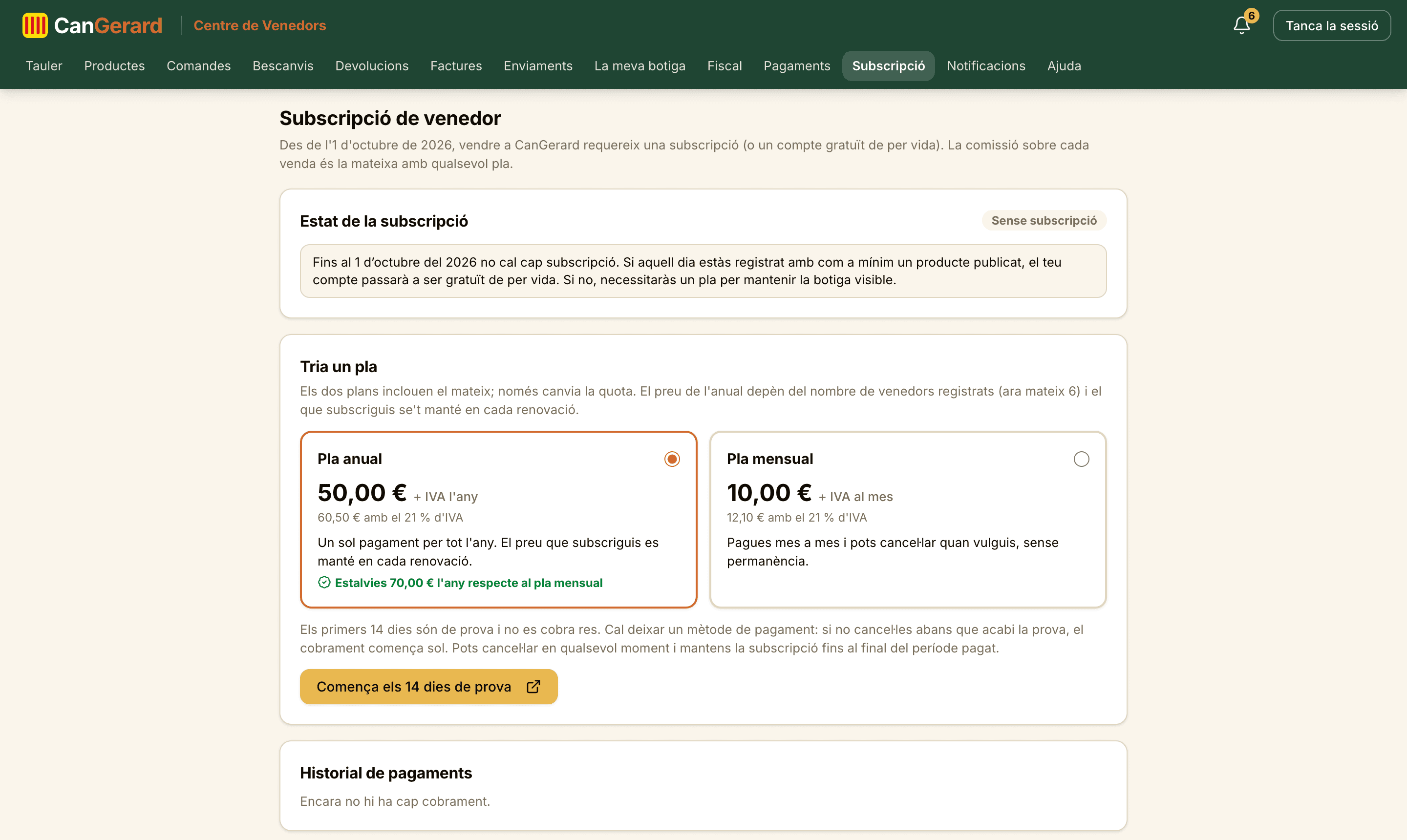
- 1Just després del registre, el Centre de Venedors t’ensenya el selector de pla (també el tens sempre a Subscripció, al menú). Tria el mensual o l’anual: els dos preus surten sense IVA i amb l’import total al costat.
- 2Fes clic a Comença els 14 dies de prova. Passes a la pàgina segura de Stripe per deixar una targeta: no es cobra res durant la prova, però la targeta és obligatòria perquè el cobrament comenci sol en acabar-la.
- 3En tornar, la pàgina mostra «Subscripció activada» i l’estat Període de prova, amb la data del primer cobrament. Rebràs també un correu de confirmació.
- 4Si no cancel·les abans, el dia que acaba la prova es fa el primer cobrament al teu pla i, a partir de llavors, cada mes o cada any. Per cada cobrament rebràs la factura per correu (i la tens a la mateixa pàgina).
Només hi ha una prova per venedor
Els 14 dies de prova s’apliquen a la teva primera subscripció. Si la cancel·les i més endavant te’n tornes a fer una, el cobrament es fa al moment.
Pots deixar-ho per a més tard
Al selector de pla tens l’enllaç Continua: configura els enviaments per seguir amb l’alta sense subscriure’t encara. El Tauler et recordarà el pas amb un avís, i quan vulguis tornes a Subscripció. Si estàs registrat i publiques un producte abans de l’1 d’octubre de 2026, no cal que facis res: el teu compte serà gratuït de per vida.
La pàgina Subscripció
- Estat: gratuïta de per vida, període de prova, activa, cancel·lada (activa fins al final del període), pagament pendent, finalitzada o sense subscripció.
- Pla, preu i dates: la fi de la prova (primer cobrament), la data de renovació o, si l’has cancel·lada, fins quan segueix activa.
- Mètode de pagament i rebuts: obre el portal de Stripe per canviar la targeta o veure els rebuts.
- Cancel·la la subscripció i, si te’n penedeixes abans que acabi el període, Reprèn la subscripció.
- Historial de pagaments: cada cobrament amb l’import (base + IVA), el període que cobreix i la factura en PDF emesa per CanGerard.
Cancel·lar la subscripció
Pots cancel·lar-la en qualsevol moment des de Subscripció. La cancel·lació té efecte al final del període que ja has pagat (o de la prova): fins llavors tot segueix igual i no es torna la part no consumida. L’endemà, la botiga i els productes deixen de ser visibles per als compradors fins que tornis a subscriure’t.
Sense subscripció, la botiga no es veu
Si no tens subscripció activa (perquè no l’has contractada, l’has cancel·lada o un cobrament ha fallat i no s’ha pogut resoldre), els teus productes no apareixen a la botiga ni es poden comprar, i el Tauler ho avisa en vermell. No perds res: els productes mantenen el seu estat i tot torna a estar en línia a l’instant quan actives un pla. Mentrestant pots seguir gestionant productes, transports i les comandes en curs, que has de completar igualment.
Si un cobrament falla
Stripe ho torna a intentar durant uns dies i t’avisem per correu; mentrestant la botiga continua visible. Actualitza la targeta amb Mètode de pagament i rebuts. Si els reintents s’esgoten, la subscripció finalitza i la botiga s’amaga fins que en contractis una de nova.
On ho diuen les condicions
Tot el règim de la subscripció (plans, prova, cobrament, cancel·lació i compte gratuït de per vida) és a la clàusula 11.8 de les Condicions Generals de Venedors: /ca/seller-terms#payments.
4Inicia la sessió i verifica el correu
Accés al Centre de Venedors
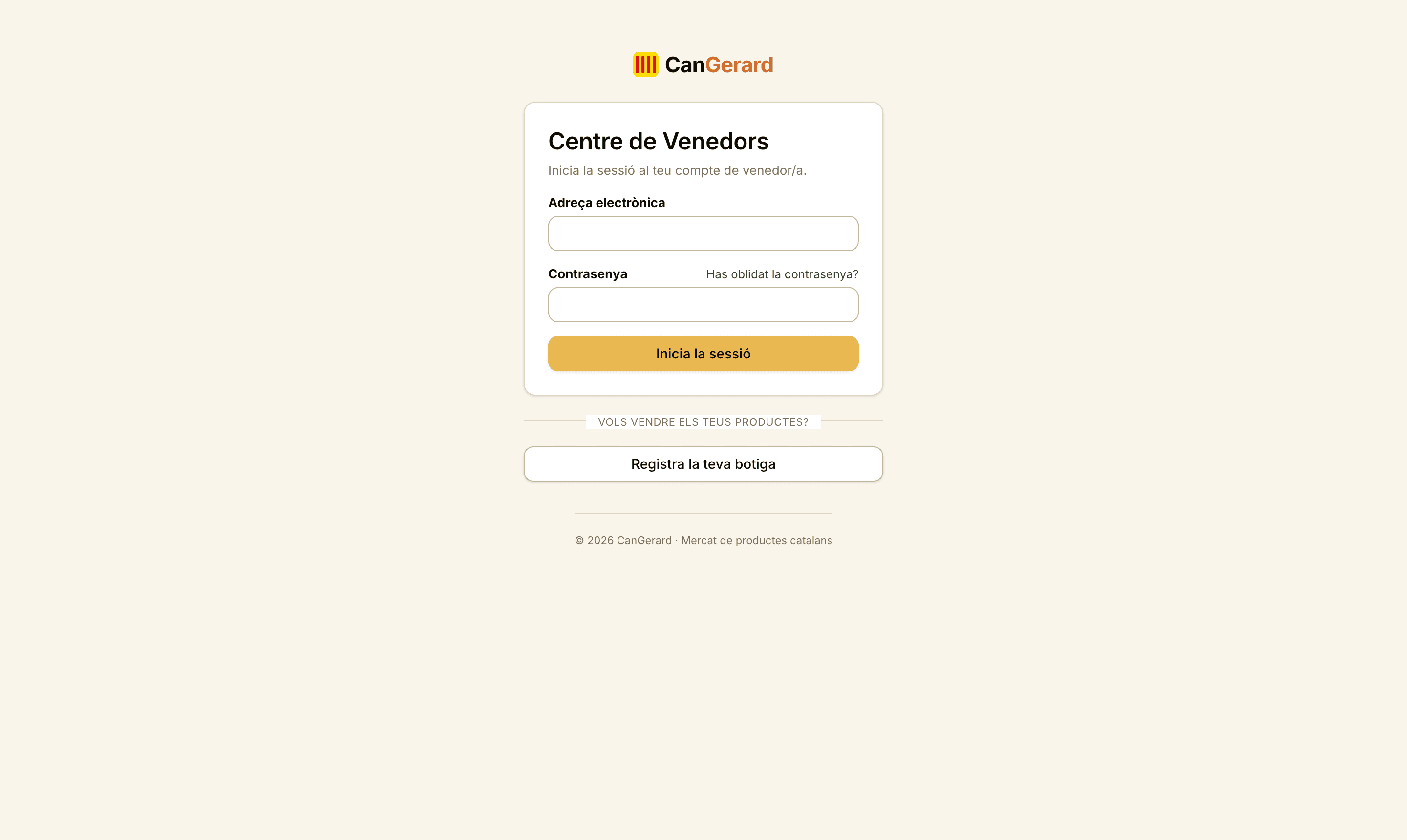
El Centre de Venedors té el seu propi accés a /ca/seller/sign-in.
- 1Escriu la teva Adreça electrònica.
- 2Escriu la teva Contrasenya.
- 3Fes clic a Inicia la sessió.
Has oblidat la contrasenya
- 1Fes clic a Has oblidat la contrasenya? (al costat del camp de contrasenya).
- 2Introdueix l’adreça del teu compte i fes clic a Envia l’enllaç.
- 3Obre el correu, escriu la Contrasenya nova i confirma amb Desa la contrasenya nova.
Enllaços caducats i sessions
L’enllaç de restabliment dura 60 minuts i només serveix un cop. Si veus «Enllaç no vàlid», demana’n un de nou. En canviar la contrasenya es tanquen totes les sessions obertes del compte, per seguretat.
Verifica el teu correu electrònic (imprescindible)
Mentre no verifiquis el correu, a dalt del Centre de Venedors hi ha l’avís «Confirma la teva adreça de correu» i no podràs desar res: ni dades fiscals, ni productes, ni enviaments, ni el perfil de la botiga. Obre el correu de verificació i fes clic a l’enllaç. Si no el trobes, fes clic a Torna a enviar el correu al mateix avís.
5El tauler i l’estat «Pendent de revisió»
La pantalla d’onboarding
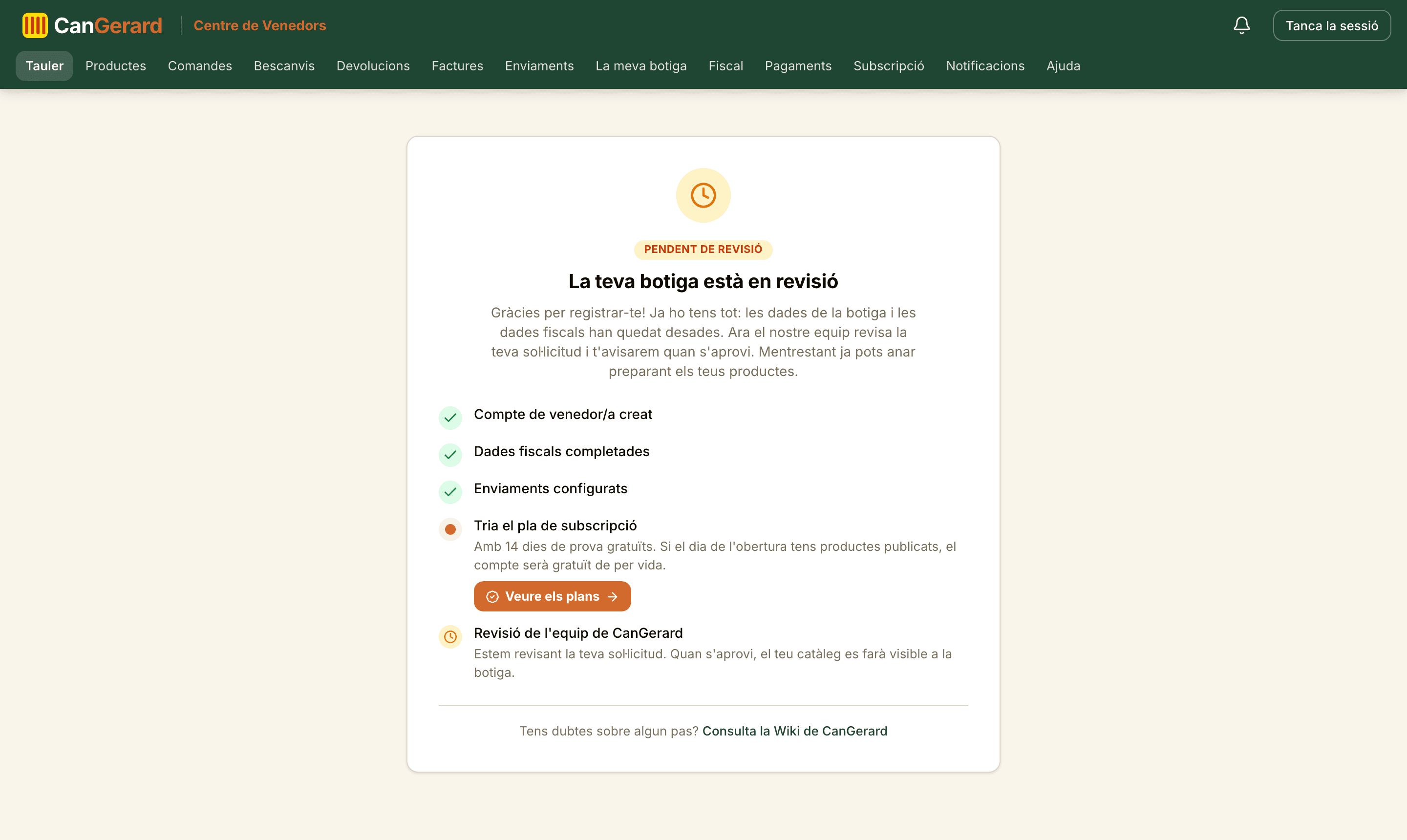
Just després de registrar-te, el Tauler mostra el distintiu groc «Pendent de revisió», el títol «La teva botiga està en revisió» i aquesta explicació: «Gràcies per registrar-te! Ja ho tens tot: les dades de la botiga i les dades fiscals han quedat desades. Ara el nostre equip revisa la teva sol·licitud i t’avisarem quan s’aprovi. Mentrestant ja pots anar preparant els teus productes.» Sota hi ha la llista de comprovació:
- 1Compte de venedor/a creat: fet.
- 2Dades fiscals completades: fet, perquè les vas indicar al registre mateix.
- 3Enviaments configurats: fet quan passes pel Centre de transports (és la pantalla de benvinguda) i hi deses res o confirmes amb Ja ho tinc configurat; si no, el botó Anar al Centre de transports t’hi porta.
- 4Tria el pla de subscripció: fet si ja has activat la prova (o si tens el compte gratuït); si no, el botó Veure els plans et porta al selector.
- 5Revisió de l’equip de CanGerard: en curs. «Estem revisant la teva sol·licitud. Quan s’aprovi, el teu catàleg es farà visible a la botiga.»
No et queda cap pas obligatori
Com que les dades fiscals ja queden desades al registre, l’única cosa que falta és la revisió de l’equip, que comença al moment del registre. Mentre estiguis pendent pots preparar-ho tot (productes en esborrany, enviaments, perfil de la botiga). Quan s’aprovi la botiga, el catàleg es farà visible i els clients podran comprar des del primer moment. Si el teu perfil el va crear l’equip de CanGerard, potser encara veuràs el pas «Completa les dades fiscals per poder vendre», amb el botó que porta a la pàgina Fiscal.
La navegació del Centre de Venedors
| Secció | Per a què serveix |
|---|---|
| Tauler | Estat d’onboarding o, un cop aprovat, el resum de vendes. |
| Productes | Crear, editar, publicar i arxivar els teus productes (amb plantilles). |
| Comandes | Les comandes rebudes, les etiquetes d’enviament i l’estat de lliurament. |
| Bescanvis | Validar els codis de les experiències venudes. |
| Devolucions | Les sol·licituds de devolució dels compradors. |
| Factures | Les factures de venda que la plataforma emet en el teu nom. |
| Enviaments | El Centre de transports: les variants d’enviament de Can Gerard, els teus mètodes propis i els comentaris de transport. |
| La meva botiga | El perfil públic de la botiga i l’adreça d’origen dels enviaments. |
| Fiscal | Les dades fiscals i l’acord de facturació. |
| Pagaments | L’alta de Stripe, els guanys i les factures de comissió. |
| Subscripció | El teu pla de venedor: estat, prova, cancel·lació i historial de pagaments. |
| Notificacions | Tots els avisos i les teves preferències de notificació. |
| Ajuda | Aquesta mateixa wiki. |
A la dreta de la capçalera hi ha la campana de notificacions i el botó Tanca la sessió.
6Revisa i edita les teves dades fiscals
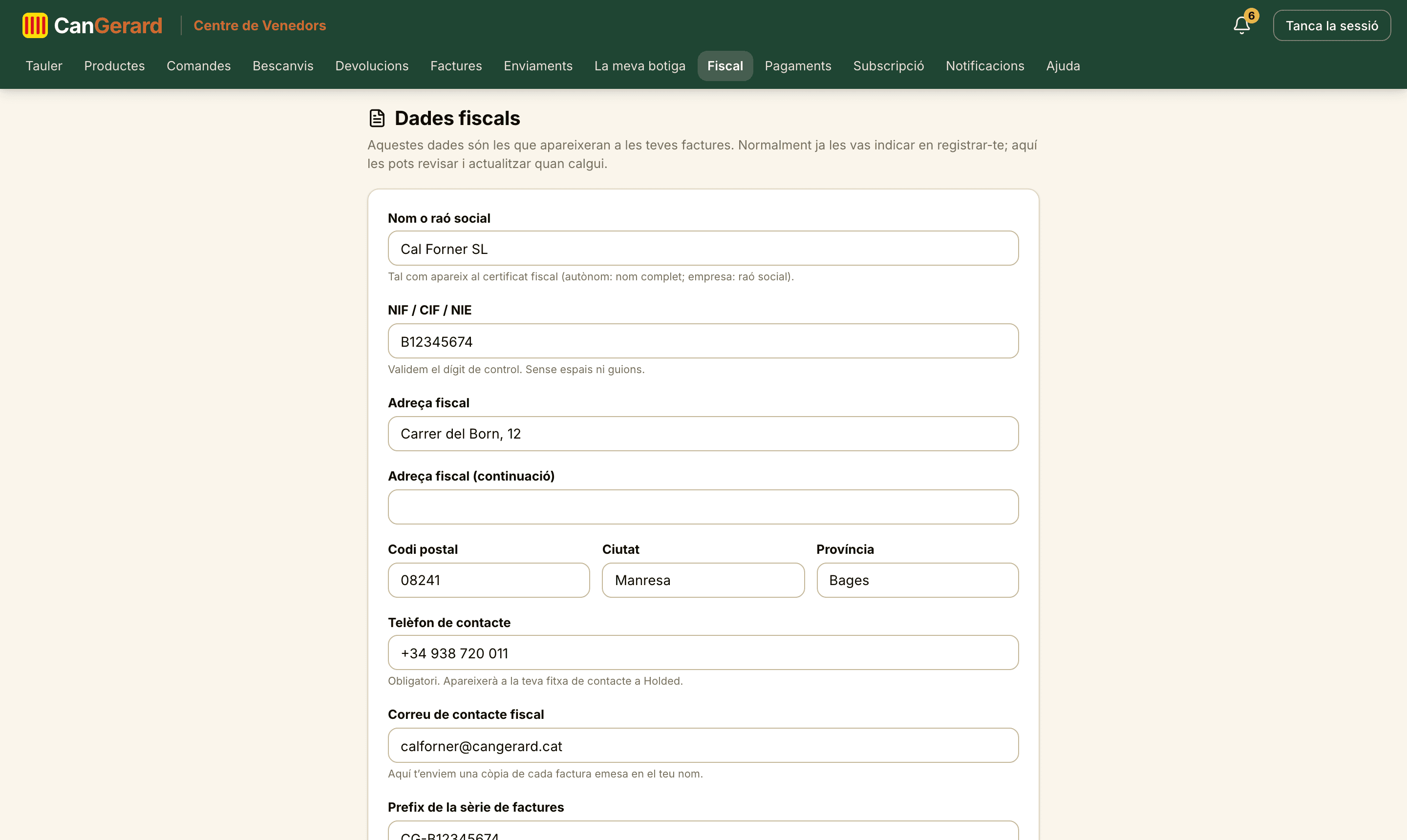
Les dades fiscals són les que apareixen a les teves factures i són el que et permet vendre. Normalment ja les vas indicar en registrar-te: la pàgina Fiscal del menú et serveix per revisar-les i actualitzar-les quan canviïn (adreça, correu de contacte, règim d’IVA…). Si el teu perfil el va crear l’equip de CanGerard i encara no hi són, aquí és on les completes; mentre en falti alguna, els teus productes es veuran a la botiga però ningú no els podrà comprar, i el Tauler mostrarà l’avís «Encara no pots vendre. Completa les teves dades fiscals →».
El formulari «Dades fiscals»
| Camp | Obligatori | Detalls |
|---|---|---|
| Nom o raó social | Sí | Tal com apareix al certificat fiscal: nom complet (autònom) o raó social (empresa). |
| NIF / CIF / NIE | Sí | Sense espais ni guions. Validem el dígit de control. |
| Adreça fiscal | Sí | Carrer i número (amb una segona línia opcional). |
| Codi postal, Ciutat i Província | Sí | L’adreça fiscal completa (codi postal de 5 xifres). |
| Telèfon de contacte | Sí | Apareixerà a la teva fitxa de contacte de facturació. |
| Correu de contacte fiscal | Sí | Aquí t’enviem una còpia de cada factura emesa en el teu nom. |
| Prefix de la sèrie de factures | No | En blanc, es genera a partir del teu NIF. No es pot canviar un cop emeses factures. |
| Règim d’IVA | Sí | Tria el teu règim (vegeu la taula següent). |
| Base legal de l’exempció | Condicional | Només si el règim no repercuteix IVA (p. ex. «Art. 20 LIVA»). |
| Número RGSEAA (alimentació) | Alimentació | El Registre General Sanitari d’Empreses Alimentàries. Obligatori per publicar productes d’alimentació. |
- 1Omple els camps obligatoris i fes clic a Desa les dades. Veuràs «Dades fiscals desades.»
Els règims d’IVA
| Règim | Quan triar-lo |
|---|---|
| Règim general (21 / 10 / 4 %) | El més habitual. Repercuteixes l’IVA segons el tipus de cada producte. |
| Franquícia (≤ 85.000 €, sense IVA) | Sense repercussió d’IVA. Cal indicar la base legal de l’exempció, i els productes amb IVA ≠ 0 % passen a esborrany. |
Recàrrec d’equivalència i REAGP
De moment la plataforma només factura en règim general i en franquícia. Si estàs acollit al recàrrec d’equivalència o al règim especial agrícola (REAGP), escriu-nos a gerard@cangerard.cat abans de registrar-te.
Canviar a Franquícia
Si canvies el règim a Franquícia, el sistema posa en esborrany tots els productes amb un IVA diferent de 0 %. Hauràs de revisar-los i tornar-los a publicar amb l’IVA a 0 %.
Per a què fem servir aquestes dades
Apareixen a les factures de venda que cangerard.cat emet en nom i per compte teu, segons l’acord de facturació per compte de tercer que ja vas acceptar en registrar-te (RD 1619/2012).
7L’acord de facturació per compte de tercer
Quan un client et compra, cangerard.cat li envia automàticament el tiquet de compra (o la factura completa, si la demana) en nom teu, i te’n fa arribar una còpia. Perquè això sigui possible, la normativa (art. 5 del RD 1619/2012) exigeix un acord previ en què tu, com a venedor/a, ens autoritzes a emetre aquests documents per compte teu: és l’acord de facturació per compte de tercer.
Aquest acord ja el vas acceptar en registrar-te: és la casella «Autoritzo cangerard.cat a emetre i enviar en nom meu els tiquets i les factures de les meves vendes…» del formulari de registre. És una formalitat: l’única cosa que fa és permetre’ns enviar els tiquets de les teves vendes en nom teu. Sense ella, però, no podríem emetre legalment cap document de venda teu.
On el pots consultar
A la pàgina Fiscal del Centre de Venedors, sota el formulari de dades fiscals, hi ha el text complet de l’acord i la data en què el vas acceptar («Signat el …»).
Versions noves
Si actualitzem el document, t’ho indicarem a la pàgina Fiscal i podràs signar la nova versió amb el botó Signar la nova versió.
8L’aprovació de l’equip
La revisió comença al moment del registre i no depèn de cap altre pas. Quan l’equip aprovi la botiga, rebràs una notificació (a l’aplicació i per correu) i el teu catàleg es farà visible a la botiga: els productes que tinguis a punt es poden publicar, qualsevol persona pot veure la teva botiga pública i, com que les dades fiscals ja van quedar desades al registre, els clients poden comprar des del primer moment.
Estats possibles de la teva botiga
| Estat | Què significa |
|---|---|
| Pendent | A l’espera de revisió. Pots preparar-ho tot, però no publicar. |
| Aprovada | El catàleg pot ser visible: ja pots publicar (amb l’adreça d’origen completa) i, amb el fiscal fet, vendre. |
| Rebutjada | La sol·licitud no s’ha aprovat. Veuràs el motiu, si se n’ha indicat un. |
| Suspesa | El compte s’ha suspès temporalment i els productes actius tornen a esborrany. Contacta amb l’equip de CanGerard. |
Aprofita l’espera
Mentre esperes pots completar les dades fiscals, configurar els mètodes d’enviament, polir el perfil de la botiga i deixar els productes desats com a esborrany. Així, el dia de l’aprovació només hauràs d’activar-los.
9El perfil de la botiga i l’adreça d’origen
Ves a La meva botiga. Hi ha dues targetes: el perfil públic i l’adreça d’origen dels enviaments.
Perfil públic
| Camp | Obligatori | Detalls |
|---|---|---|
| Nom de la botiga | Sí | El nom comercial visible. Mínim 2 caràcters. |
| Comarca o població | No | D’on són els teus productes. |
| Descripció (CA / ES / EN) | No | La presentació de la botiga en cada idioma (fins a 600 caràcters). |
- 1Edita els camps i fes clic a Desa els canvis. Veuràs «El perfil de la botiga s’ha actualitzat.»
Adreça d’origen dels enviaments (necessària per publicar)
La segona targeta conté Carrer i número, Codi postal, Població i Comarca o província: des d’on enviaràs les comandes. La necessitem per calcular el preu dels enviaments i generar les etiquetes, i sense ella cap producte no es pot publicar. Si falta, el Tauler mostra l’avís «Falta l’adreça d’origen.» Desa-la amb Desa l’adreça d’origen.
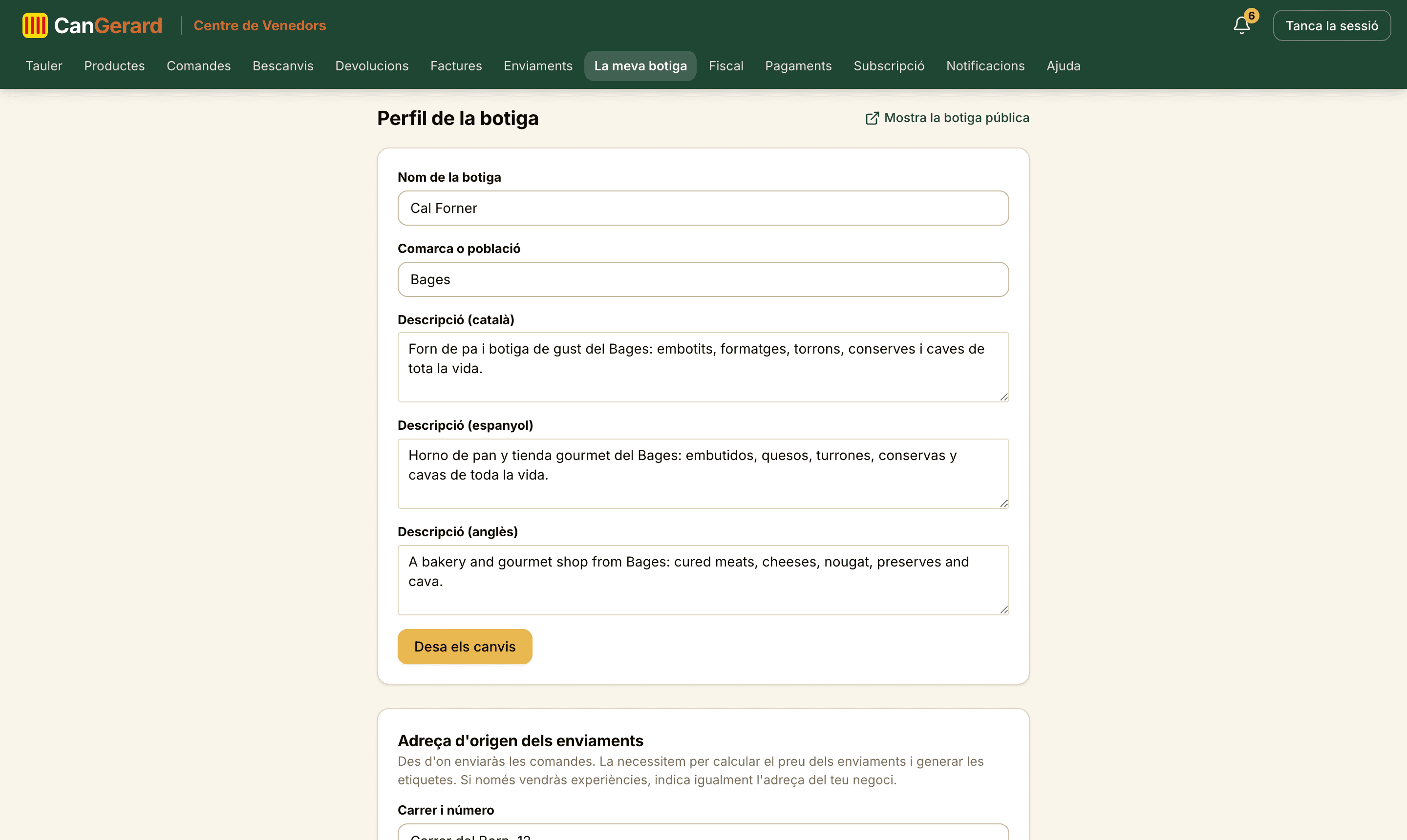
Quan la botiga estigui aprovada, a dalt apareixerà l’enllaç Mostra la botiga pública, que obre la teva pàgina tal com la veuen els compradors.
Mode vacances
A la mateixa pàgina hi ha la targeta «Mode vacances»: tria Des del i Fins al i fes clic a Activar vacances. Durant aquestes dates (incloses), el teu catàleg continua visible però ningú no pot comprar: la fitxa de producte mostra un avís simpàtic amb les dates de la teva absència. L’endemà de la data final tot es reactiva sol, o pots tornar abans amb Tornar a obrir la botiga. Recorda preparar les comandes pendents abans de marxar: el compte enrere de 4 dies hàbils no fa vacances.
10Configura els enviaments (Centre de transports)
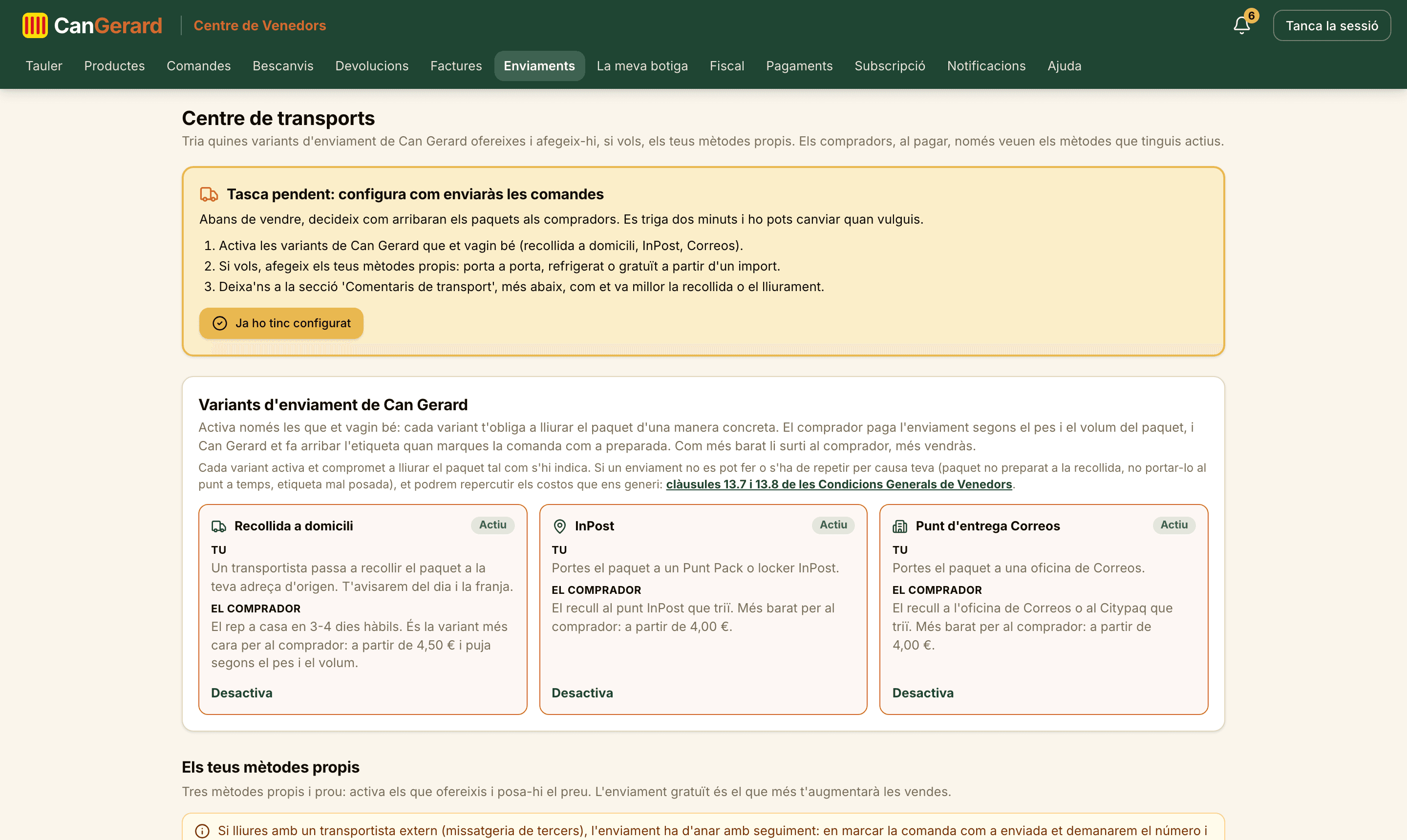
A Enviaments hi ha el Centre de transports, amb tres parts: les variants d’enviament de Can Gerard que ofereixes, els teus mètodes propis i els comentaris de transport. A la caixa, els compradors només veuen el que tinguis actiu. Els enviaments de Can Gerard es cobren al comprador segons la nostra tarifa per pes i volum del paquet, sense comissió per a tu.
La primera pantalla després del registre
Just en registrar-te arribes aquí amb un requadre de benvinguda i tres passos: activa les variants que et vagin bé, afegeix els mètodes propis si en vols i deixa’ns un comentari sobre la recollida o el lliurament. Tanca la tasca amb Ja ho tinc configurat (qualsevol canvi desat també la tanca); fins llavors el Tauler te la recorda.
On enviem (de moment)
La plataforma només accepta adreces de la península: les Illes Balears, les Canàries, Ceuta i Melilla i les adreces de fora de l’Estat es rebutgen en el moment de desar l’adreça o de fer la comanda. Els teus mètodes propis tampoc no tenen preus per zones, així que tot el que configuris és per a la península.
Les variants d’enviament de Can Gerard
Cada variant és un servei de punta a punta: defineix com ens fas arribar el paquet i com el rep el comprador. Activa només les que puguis atendre (n’hi ha d’haver almenys una activa) i, si una no et va bé, desactiva-la. Per defecte només tens activa la recollida a domicili.
| Variant | Tu / el comprador |
|---|---|
| Recollida a domicili (activa per defecte) | Un transportista passa a recollir el paquet a la teva adreça d’origen, el dia i la franja que t’indiquem amb l’etiqueta. El comprador el rep a casa en 3-4 dies hàbils. És la variant més cara per a ell. |
| InPost | Tu portes el paquet etiquetat a un Punt Pack o locker InPost. El comprador el recull al punt InPost que triï a la caixa. Més barata per al comprador. |
| Punt d’entrega Correos | Tu portes el paquet etiquetat a una oficina de Correos. El comprador el recull a l’oficina de Correos o al Citypaq que triï. Més barata per al comprador. |
A què et compromet cada variant
Activar una variant vol dir lliurar el paquet tal com s’hi indica: preparat i disponible a la franja de recollida, o dipositat al punt dins del termini que t’indiquem amb l’etiqueta. Si un enviament no es pot fer o s’ha de repetir per causa teva, Can Gerard pot repercutir-te el cost que li generi (clàusules 13.7 i 13.8 de les Condicions de Venedors: /ca/seller-terms#shipping).
El pes i les mides: arrodoneix sempre cap amunt
El preu que paga el comprador i el transport que contractem surten del pes i les mides del producte embalat que declares a cada fitxa. Si el transportista constata més pes o més volum del declarat, la diferència de preu i els recàrrecs es poden repercutir a tu (clàusula 13.6). En cas de dubte, declara sempre a l’alça.
Els teus mètodes propis (tres, fixos)
Sota les variants hi ha tres mètodes propis, i prou: activa els que ofereixis, posa-hi el preu i el termini de lliurament estimat (obligatori en tot el que enviïs tu) i fes clic a Desa. No cal posar-los nom ni regles.
| Mètode | Com funciona |
|---|---|
| Enviament propi porta a porta | Tu contractes el transport i el paquet arriba a casa del comprador. Hi poses el preu que vulguis; com a referència, la pantalla t’indica a partir de quant costa l’entrega a domicili de Can Gerard. Té sentit si ets més barat, si els teus paquets són voluminosos o si no fas servir les variants de Can Gerard. |
| Enviament refrigerat | Transport en fred amb el teu propi transportista, per als productes que ho necessitin. Tu en fixes el preu. |
| Enviament gratuït a partir d’un import | El comprador no paga res d’enviament a partir de l’Import mínim de la comanda que triïs. Tries qui l’envia: Jo mateix (el gestiones amb els teus mitjans, com un enviament propi) o Can Gerard (contractem l’entrega a domicili com un enviament normal i et facturem el transport al preu de la nostra tarifa més 3 € + IVA de despeses de gestió per enviament; es descompta dels teus propers pagaments i la factura surt a Pagaments amb la marca «transport repercutit»). Com ens fas arribar el paquet ho acordem amb tu. |
En el que envies tu (porta a porta, refrigerat i el gratuït que envies tu mateix) pots limitar la Zona de repartiment: Arreu on enviem o Només a algunes comarques, i marcar-les a la llista (agrupades per àmbits; Totes tria un àmbit sencer). Als compradors amb l’adreça fora d’aquestes comarques no els apareix aquest mètode, i si en una comanda no els queda cap opció per a la teva part, en finalitzar la compra els diem a quines comarques lliures. Si la teva botiga només envia amb mètodes propis i tots tenen zona, la fitxa dels teus productes indica a quines comarques es lliuren.
Enviament gratuït = més vendes
És l’estratègia que millor converteix: si el comprador no arriba a l’import, la mateixa botiga li ho recorda («…et falten X € per arribar-hi») i sovint afegeix més productes. Tu n’absorbeixes el cost dins del marge.
Amb transportista extern, seguiment obligatori
Si lliures amb una missatgeria de tercers, l’enviament ha d’anar amb seguiment: en marcar la comanda com a enviada et demanarem el número i l’enllaç, que veuran el comprador i l’equip de CanGerard (que el fa servir per confirmar el lliurament i alliberar el teu cobrament). Si lliures tu mateix en mà, el lliurament es confirma amb la firma del comprador al teu dispositiu (vegeu «Rep i gestiona les comandes»).
El que el comprador paga per un mètode propi és íntegrament teu, sense comissió: es liquida amb els teus guanys i s’inclou a la teva factura de venda (Condicions de Venedors, clàusules 11.3 i 11.4).
Comentaris de transport
Al final de la pàgina hi ha un registre de comentaris compartit amb l’equip de CanGerard: escriu-hi tot el que ens calgui saber per gestionar els teus enviaments (a quines hores et va millor la recollida, com s’accedeix al local, els dies que tanques). Ho llegim cada vegada que contractem un enviament teu i mirem de traslladar-ho al transportista, tot i que els porta a porta passen quan poden. Nosaltres també et podem deixar-hi notes.
Categories amb enviament propi obligatori
Algunes categories (p. ex. moda) no admeten l’enviament de la plataforma, i la restricció s’hereta a totes les subcategories. Per publicar-hi, cal almenys un mètode propi actiu. Si no, en publicar veuràs «Aquesta categoria no admet l’enviament de la plataforma. Configura almenys un mètode d’enviament propi actiu abans de publicar.» A més, si una comanda barreja productes teus restringits i normals, tot el teu enviament d’aquella comanda passa a fer-se amb els teus mètodes. Si una categoria es restringeix més endavant, els productes afectats tornen a esborrany i t’avisem. El mateix passa si l’equip configura la teva botiga per enviar només amb mètodes propis (productes voluminosos): sense cap mètode propi actiu, els teus productes es veuen però no es poden comprar.
11Crea el teu primer producte
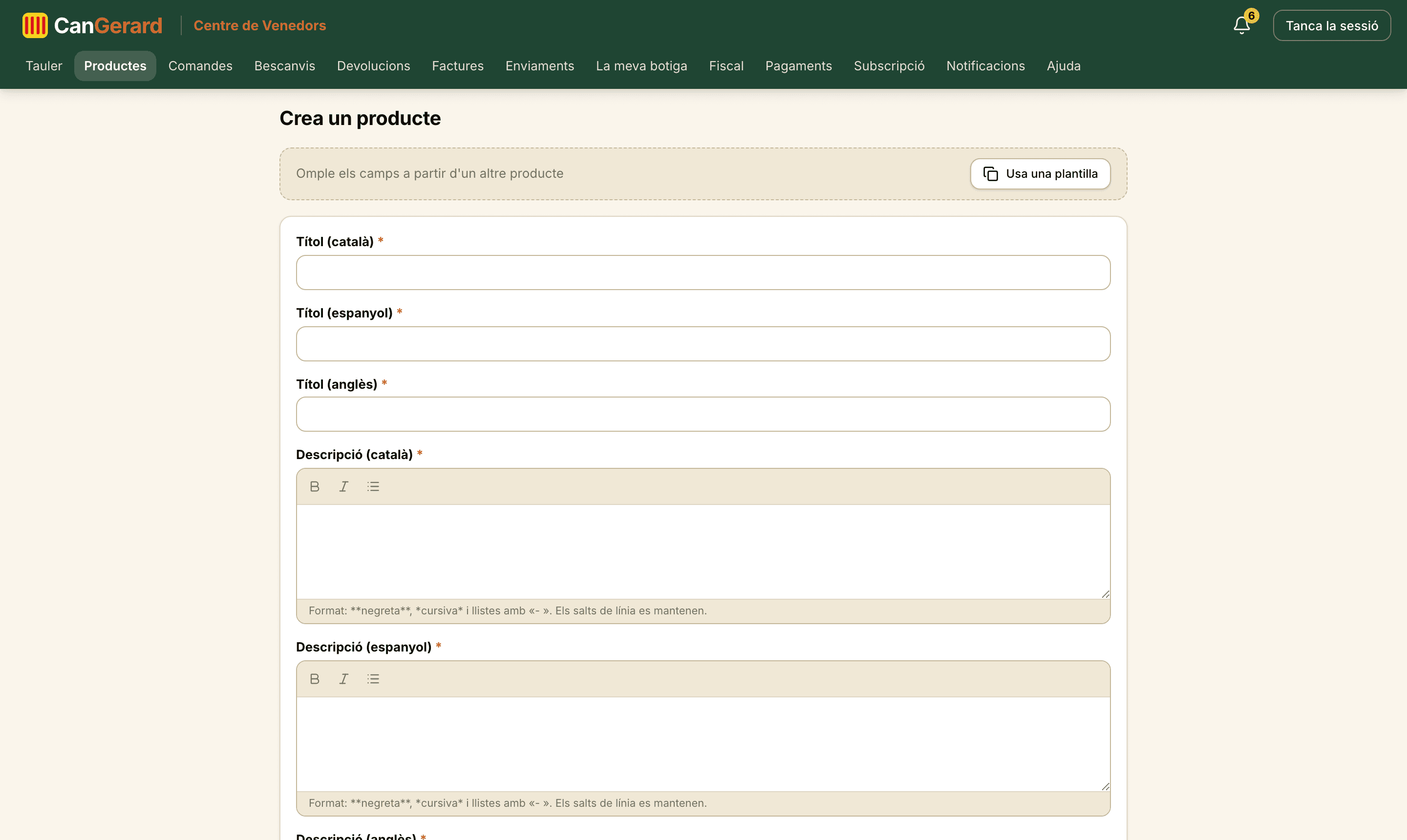
Ves a Productes i fes clic a Nou producte. S’obre el formulari Crea un producte, organitzat en targetes. Pots desar en qualsevol moment: amb l’interruptor Producte actiu apagat, sempre es desa com a esborrany, per incomplet que estigui.
No comencis de zero
A dalt de tot del formulari hi ha la franja «Omple els camps a partir d’un altre producte» amb el botó Usa una plantilla: copia en un clic gairebé tots els camps d’un producte teu ja creat. En parlem a la secció següent.
Informació bàsica
| Camp | Obligatori | Detalls |
|---|---|---|
| Títol (CA / ES / EN) | Sí | El nom del producte en cada idioma. |
| Descripció (CA / ES / EN) | Sí | Amb format: negreta, cursiva i llistes des de la barra d’eines de l’editor. Els salts de línia es mantenen. |
| Categoria | Sí | Tria la subcategoria final («Departament › Subcategoria»). Defineix quins blocs extres demana el formulari: alimentació, llibres, +18 o experiències. |
| Marca | No | La marca, si escau. |
| Preu de venda (€, IVA inclòs) | Sí | El preu final que pagarà el comprador. |
| IVA (%) | Sí | Només 0, 4, 10 o 21. En franquícia ha de ser 0. |
| Preu de referència | No | Preu anterior ratllat, per mostrar un descompte. |
| Unitats en estoc / Estoc il·limitat | Sí | Quantitat disponible, o marca «il·limitat» si no s’esgota mai. |
| Admet devolució (dret de desistiment de 14 dies) | Marcat per defecte | Desmarca-ho només per a productes exclosos: frescos i peribles, precintats per higiene, personalitzats, ebooks descarregats o experiències amb data. |
| Estat del producte | Sí | Nou, Usat o Reacondicionat. Per a segona mà, tria «Usat». |
| Origen de producció | No | Fet a Catalunya, Marca catalana o Distribuïdor català. |
L’origen i la seva verificació
Un administrador revisarà l’origen que tries abans de mostrar l’etiqueta als compradors. Mentrestant el producte no porta cap distintiu. A la taula de productes veuràs «Origen verificat» (verd) o «Pendent de revisió» (ambre). Si canvies l’origen d’un producte, es torna a revisar.
Imatges
La targeta Imatges és just a sota de les dades bàsiques. Fes clic a Afegeix una imatge i puja fins a 6 fitxers (JPG, PNG, WebP o GIF). Reordena amb les fletxes, i la primera serà la principal. Les fotos es comprimeixen soles al navegador, així que pots pujar-les directament del mòbil. Aquestes imatges són comunes a totes les variants: són les que es veuen a la fitxa i a les llistes. Si un format té una foto pròpia, puja-la dins de la variant: només es mostra quan el comprador selecciona aquella variant.
Variants (formats del mateix producte)
La targeta Variants és just a sota de les dades bàsiques. Si el producte es ven en diversos formats (p. ex. cafè de 250 g, 500 g i 1 kg), fes clic a Afegeix una variant i crea’n una per format, amb etiqueta (CA/ES/EN), preu, estoc, pes i mides, contingut net i imatge pròpia. Només cal introduir aquestes dades a cada variant: en afegir la primera, els camps de preu, estoc, enviament i contingut net del producte desapareixen (i el que ja hi havies escrit passa a la primera variant). A la fitxa, el preu que es mostra és el mínim de les variants i l’estoc, la suma. Cada variant té el seu propi estoc (i pot ser il·limitat). El pes i les mides del paquet i el contingut net són compartits per totes les variants per defecte: els escrius un sol cop als seus apartats i es copien a cada variant; si difereixen (p. ex. 250 g i 1 kg), canvia el selector de l’apartat a «per variant» i omple’ls a cadascuna.
Dades d’enviament (obligatòries per publicar)
Cal el pes i les mides reals del producte embalat: Pes (g), Llargada (cm), Amplada (cm) i Alçada (cm). Els transportistes facturen pel pes volumètric, així que això determina el cost real. Les experiències no ho demanen. Amb variants, s’indiquen un sol cop (compartides) o a cada variant. Arrodoneix sempre cap amunt: el preu de l’enviament i el transport que contractem surten d’aquestes dades, i si el transportista constata més pes o volum, la diferència es pot repercutir a tu (Condicions de Venedors, clàusula 13.6). El formulari t’ho recorda amb un requadre ambre.
Contingut net (obligatori en alimentació)
Indica la Quantitat i la Unitat del contingut sense embalatge per mostrar el preu per unitat (€/kg o €/l). En alimentació és obligatori i cal una unitat mesurable: g, kg, ml o l (l’opció «unitat» no permet calcular €/kg i el sistema no la hi accepta). Amb variants, el contingut net s’indica a cada variant (en alimentació, a totes).
Compliment i seguretat
| Camp | Obligatori | Detalls |
|---|---|---|
| Producte només per a majors de 18 anys (+18) | Condicional | Marca’l per a alcohol, ganiveteria… En categories +18 queda marcat i bloquejat automàticament. |
| Producte digital (descàrrega immediata, ebook) | No | Els productes digitals no s’envien i cal l’Enllaç de descàrrega. |
| Fabricant | Sí (físics) | Traçabilitat obligatòria (seguretat de producte, GPSR). Opcionalment, l’adreça del fabricant, el responsable a la UE i les advertències de seguretat (en castellà). |
| Preu fixat per l’editor (llibres) | Llibres | Els llibres nous no poden descomptar-se més d’un 5 % sobre aquest preu (Llei 10/2007). No s’aplica a llibres usats. |
Informació alimentària (Reg. 1169/2011)
En categories d’alimentació apareix una targeta pròpia: Ingredients (obligatori, com a mínim en castellà), Al·lèrgens, Conservació i Empresa alimentària responsable. Recorda també el número RGSEAA a la pàgina Fiscal: sense ell no es pot publicar alimentació.
Característiques
- 1A Característiques, fes clic a Afegeix una característica per afegir parells nom → valor (CA/ES/EN). Si deixes buit l’espanyol o l’anglès, es mostra el català.
Desar, activar i previsualitzar
| Control | Què fa |
|---|---|
| Desa | L’únic botó de desar. Desa el producte amb l’estat que indiqui l’interruptor. |
| Producte actiu (interruptor) | Encès: en desar es publica (si passes totes les portes). Apagat: es desa com a esborrany. Si encara no pots publicar, l’interruptor està desactivat i un avís t’explica per què. |
| Previsualitza la pàgina del producte | Obre una previsualització a pantalla completa amb vista d’escriptori, tauleta i mòbil, fins i tot abans de desar. |
Si en publicar falta alguna cosa
Amb l’interruptor encès, primer es validen els camps: els que faltin es marquen en vermell i veuràs «Falten camps obligatoris. Revisa els camps marcats en vermell.» Si falla una porta del servidor (contingut net, fabricant, ingredients, RGSEAA, preu de llibre, enviament propi…), no es desa res i el missatge t’indica exactament què falta.
Gestionar els productes
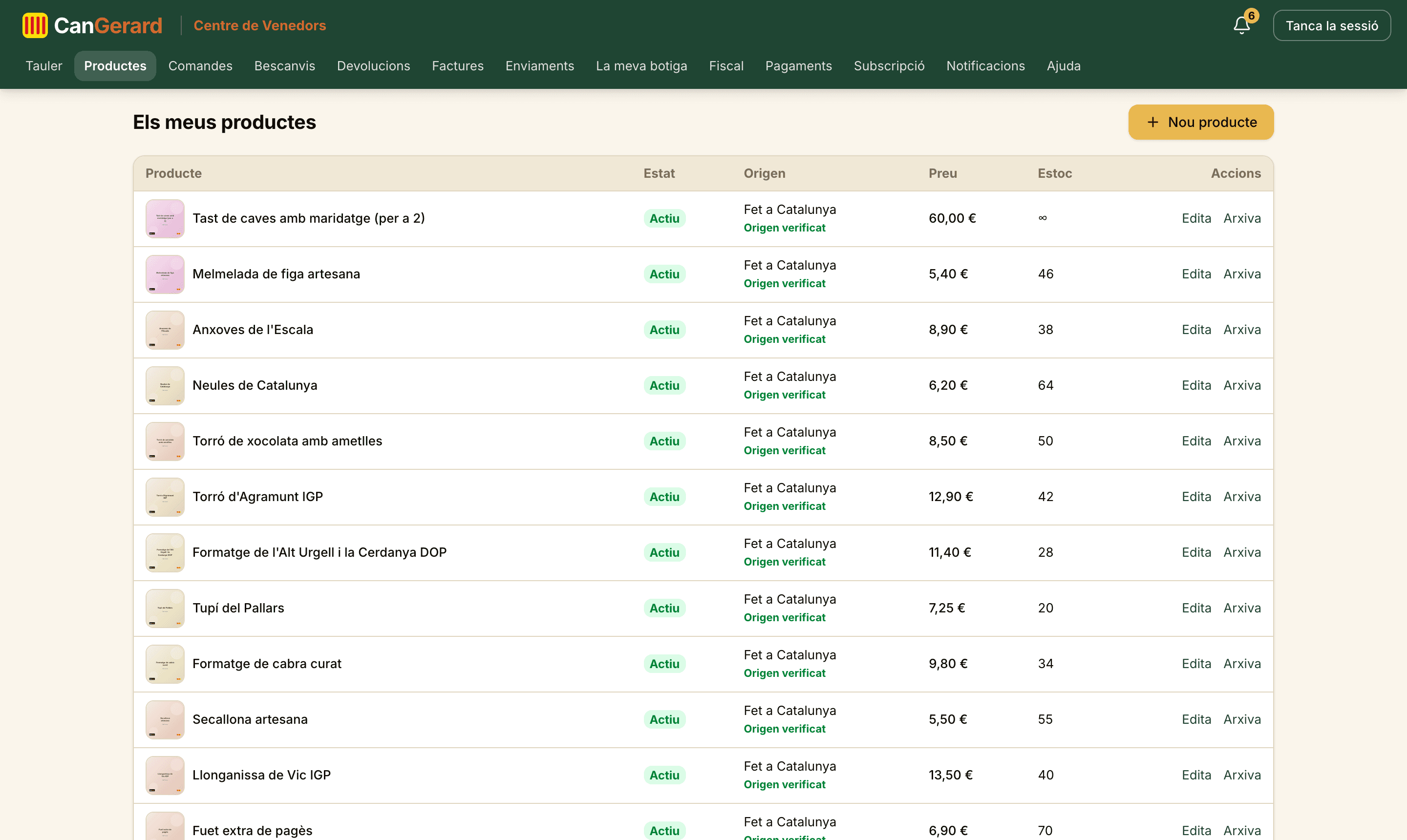
La taula Els meus productes mostra l’estat (Esborrany, Actiu, Sense estoc, Arxivat), l’origen i la seva verificació, el preu i l’estoc, amb els enllaços Edita i Arxiva. Compte: Arxiva és immediat, sense confirmació. Per recuperar un producte arxivat, edita’l i torna’l a desar.
12Crea productes en sèrie amb plantilles
Si véns una família de productes semblants (melmelades, samarretes, vins…), no cal repetir tot el formulari cada vegada: qualsevol producte teu no arxivat pot fer de plantilla. No hi ha res a crear ni mantenir: la «plantilla» és senzillament un altre producte teu.
Com s’utilitza, pas a pas
- 1Obre Nou producte (o edita’n un d’existent).
- 2A dalt de tot, a la franja «Omple els camps a partir d’un altre producte», fes clic a Usa una plantilla.
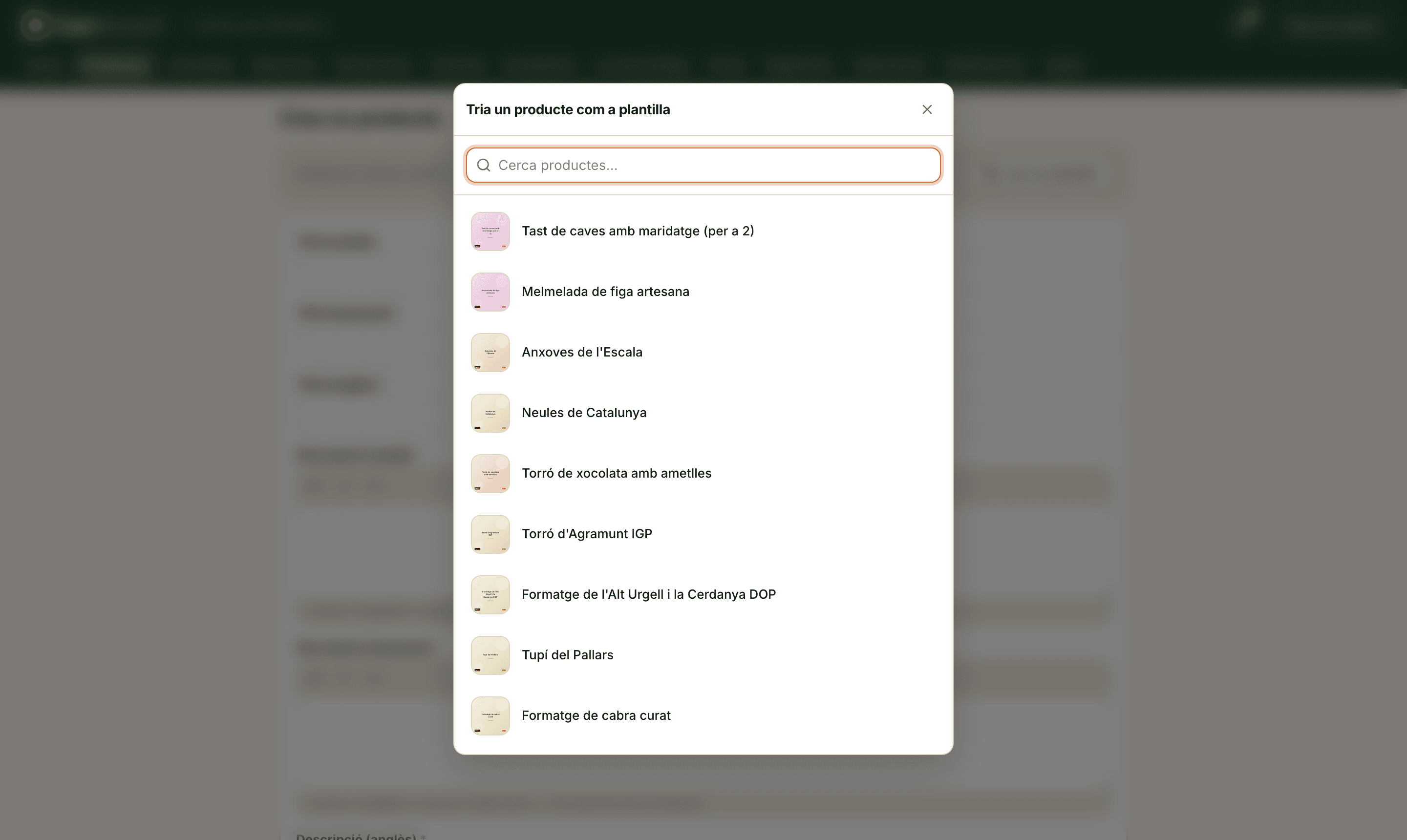
- 3S’obre el diàleg «Tria un producte com a plantilla» amb el cercador Cerca productes…: mostra els teus 24 productes més recents i cerca pel títol en qualsevol dels tres idiomes.
- 4Fes clic al producte que vulguis: els camps s’omplen a l’instant i veuràs la confirmació «Dades copiades. El títol i les imatges no es copien.»
- 5Escriu el títol nou, puja les imatges i ajusta el que calgui (preu, estoc, contingut net…). Fes Desa.
Què es copia i què no
| Es copia | No es copia |
|---|---|
| Descripcions (CA/ES/EN), marca, categoria, preu, IVA, preu de referència, estoc, estat, origen | El títol (per no crear duplicats sense adonar-te’n) |
| Pes i mides, contingut net, dades d’alimentació, fabricant i GPSR, +18, digital, preu fixat de llibre | Les imatges (cada producte necessita les seves) |
| Totes les característiques i totes les variants (amb els seus preus i mides) |
El truc: un esborrany «model» per família
Crea un producte esborrany per a cada família (p. ex. «MODEL melmelada 250 g») amb la categoria, l’IVA, el pes, el fabricant i les característiques ja posats. Els esborranys també surten al selector, així que cada producte nou de la família és: plantilla → títol → fotos → Desa.
Sobre un producte existent, sobreescriu
Si apliques una plantilla mentre edites un producte, els valors del formulari se sobreescriuen (tret del títol i les imatges). No es desa res fins que facis clic a Desa, així que sempre pots recarregar la pàgina per desfer-ho. Els productes arxivats desapareixen del selector.
13Ven experiències (tallers, tastos, capses regal)
El departament Experiències és per a productes que no s’envien: tallers, tastos, activitats i capses regal. Tria una subcategoria d’Experiències i el formulari s’hi adapta: no demana pes ni mides ni fabricant, l’estoc és sempre il·limitat («Les experiències estan sempre disponibles») i apareix la targeta «Lliurament de l’experiència».
El lliurament: missatge automàtic i/o val en PDF
| Camp | Obligatori | Detalls |
|---|---|---|
| Missatge automàtic (català) | Mínim un dels dos | El text que rebrà el comprador en pagar (instruccions, com reservar…). Opcionalment també en espanyol i anglès. |
| Val descarregable (PDF) | Mínim un dels dos | Puja un PDF (màx. 10 MB) amb Puja el val (PDF). El mateix val s’envia a tots els compradors. |
Codis de bescanvi: com es valida una experiència
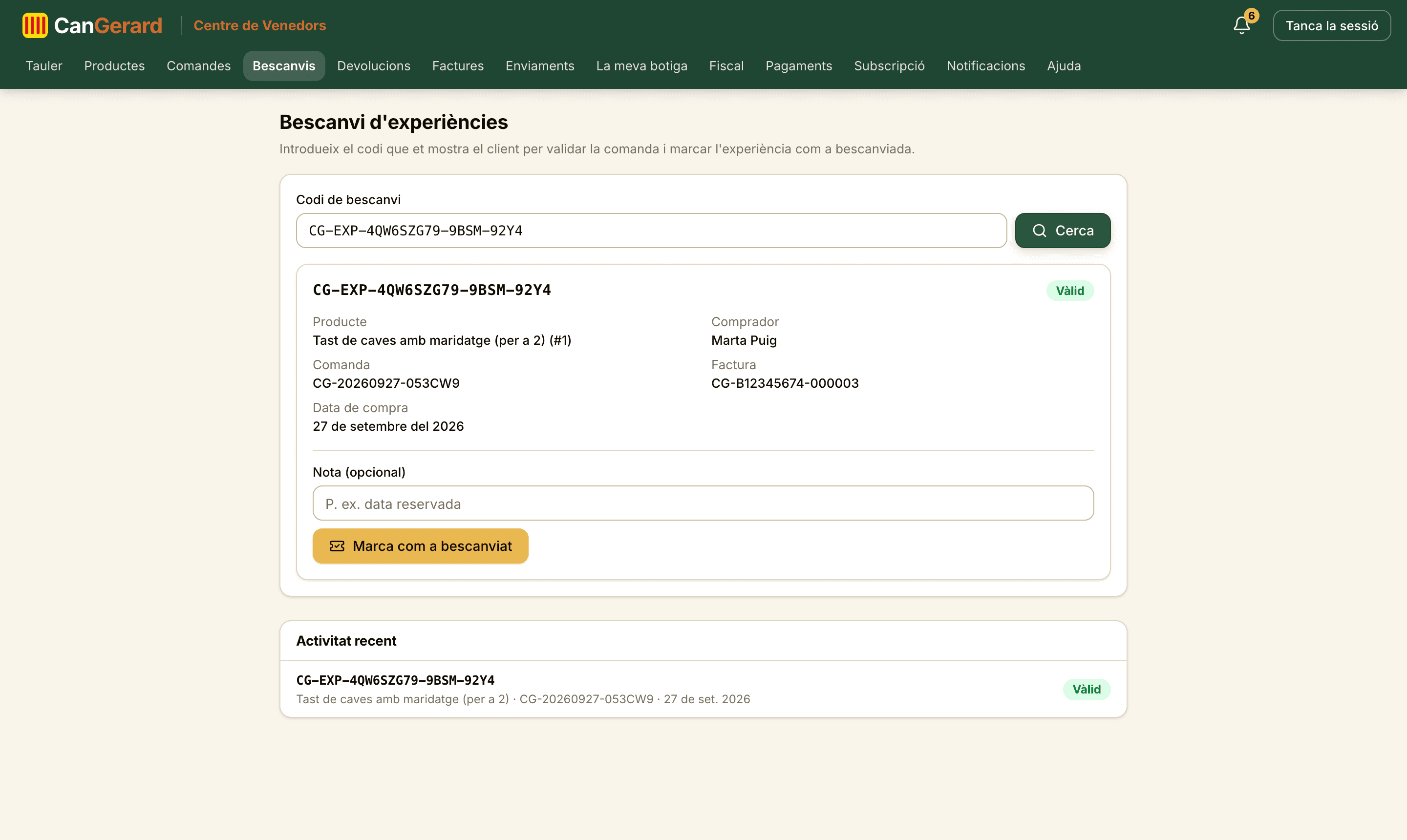
Per cada unitat venuda es genera un codi únic (format CG-EXP-…) que el comprador veu a la seva comanda juntament amb el número de la factura. Quan el client vingui a gaudir de l’experiència, valida el codi a Bescanvis:
- 1Ves a Bescanvi d’experiències, escriu el codi al camp Codi de bescanvi i fes clic a Cerca.
- 2Comprova el detall: producte, comprador, comanda, factura i data de compra. L’estat ha de ser «Vàlid».
- 3Opcionalment apunta una Nota (opcional) (p. ex. «data reservada») i fes clic a Marca com a bescanviat. Veuràs «Experiència bescanviada.»
Cada codi val un sol cop
Un codi només es pot bescanviar una vegada: si ja s’ha fet servir veuràs «Aquest codi ja s’ha bescanviat.», i si la compra s’ha reemborsat, «Aquest codi s’ha anul·lat per un reemborsament.» La llista «Activitat recent» de la mateixa pàgina recull els últims moviments.
Devolucions de les experiències
Per defecte, les experiències mantenen el dret de desistiment de 14 dies (són vals oberts). Desmarca Admet devolució només si l’experiència té data concreta (art. 103.l TRLGDCU). Un codi ja bescanviat és un servei consumit i no admet devolució.
14Les dues portes: publicar i vendre
A CanGerard hi ha dues portes independents. Entendre-les t’estalvia confusions:
| Porta | Què cal |
|---|---|
| Publicar (el producte es veu a la botiga) | Botiga aprovada + adreça d’origen completa + el producte complet (pes i mides, fabricant, i en alimentació contingut net, ingredients i RGSEAA. En categories restringides, un mètode d’enviament propi actiu). |
| Vendre (els clients poden comprar) | A més de l’anterior: dades fiscals completes. Normalment ja ho estan des del registre, igual que l’acord de facturació. |
| Ser-hi (des de l’1 d’octubre de 2026) | Una subscripció activa (la prova de 14 dies compta) o el compte gratuït de per vida. Sense això, cap de les dues portes serveix: la botiga sencera queda oculta fins que actives un pla, i llavors tot reapareix tal com estava. |
Entre l’una i l’altra pot existir un estat intermedi: el producte és visible però no comprable. Amb les dades fiscals demanades al registre és poc habitual (només passa en perfils creats per l’equip que encara no les han completades). El formulari t’ho diu així: «El producte serà visible a la botiga, però els clients no podran comprar-lo fins que completis les teves dades fiscals.» El comprador veu els botons de compra desactivats amb l’avís que aviat podrà comprar. L’altre cas de «visible però no comprable» el controles tu: el mode vacances (vegeu «El perfil de la botiga»).
Stripe no és cap porta
L’alta de Stripe no cal ni per publicar ni per vendre: només determina quan reps els diners. Els guanys de les vendes fetes abans de completar-la queden guardats i es transfereixen automàticament quan acabis l’alta (tens 30 dies naturals des de l’activació o la primera venda, segons les Condicions de Venedors).
Comprovació ràpida
Tauler sense avisos grocs (ni «Falta l’adreça d’origen.» ni «Encara no pots vendre.») ni l’avís vermell «La teva botiga no és visible.» = pots publicar i vendre. Cada avís enllaça directament amb la pàgina on es resol.
15Rep i gestiona les comandes
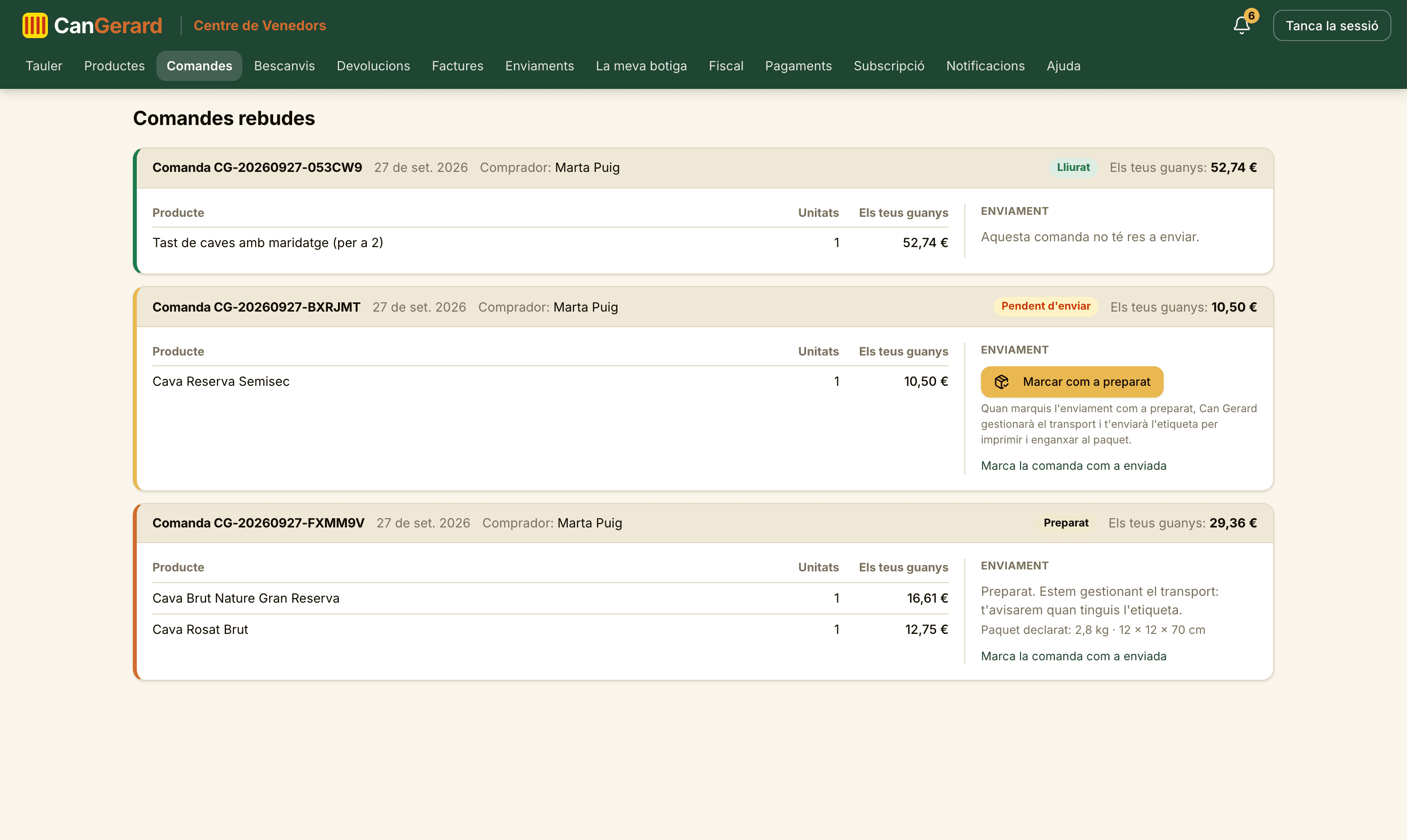
Quan un client compra un producte teu, reps l’avís «Nova comanda» (a l’aplicació i per correu) i la comanda apareix a Comandes («Comandes rebudes»). Cada comanda és una targeta amb tot el que t’ha comprat el client en aquella compra:
| Part de la targeta | Contingut |
|---|---|
| Capçalera | El número de comanda, la data, el comprador, l’estat i el total dels teus guanys de la comanda. |
| Producte, Unitats i Els teus guanys | Una línia per producte (amb la variant, si escau), la quantitat i el que cobraràs per cada línia, descomptada la comissió. Una línia reemborsada surt ratllada amb «Cancel·lat» i una en devolució, amb «En devolució». |
| Enviament | L’únic lloc on actues: el botó Marcar com a preparat, l’etiqueta quan estigui a punt, els controls de l’enviament propi i l’enllaç per marcar la comanda com a enviada o lliurada. |
La franja de color de l’esquerra et diu d’un cop d’ull en quin punt és cada comanda: daurat «Pendent d’enviar» (et toca a tu), terracota «Preparat» (esperant l’etiqueta), blau «Enviat», verd «Lliurat» i gris «Cancel·lat».
Una comanda, un sol paquet
Tot el que un client t’ha comprat en una mateixa comanda viatja en un únic enviament: es prepara, s’etiqueta i s’envia sencer, amb un sol botó. No es poden enviar les línies per separat ni en paquets diferents.
Enviament de Can Gerard, pas a pas
- 1Prepara el paquet amb tots els productes de la comanda, embalat i llest per sortir.
- 2Fes clic a Marcar com a preparat. S’obre una finestra amb el «Paquet màxim previst»: el pes i les mides de la caixa calculats a partir de les dades d’enviament dels teus productes (el que vas declarar a cada fitxa), que és amb el que es va calcular el preu de l’enviament. Pesa la caixa ja tancada, amb l’embalatge inclòs, i mesura-la. Si coincideix, no cal tocar res; si és diferent, corregeix el pes (kg) i les mides (cm) i arrodoneix a l’alça. Si t’equivoques, tens Torna als valors previstos.
- 3Fes clic a Confirma i marca com a preparat. La targeta passa a «Preparat. Estem gestionant el transport: t’avisarem quan tinguis l’etiqueta.» i mostra el paquet declarat. En aquell moment el comprador rep l’avís que la seva part està preparada, s’atura el compte enrere de cancel·lació automàtica i el comprador ja no pot cancel·lar la seva part.
- 4L’equip de CanGerard contracta el transport amb la variant que va triar el comprador i amb el pes i les mides que has confirmat. Quan l’etiqueta està a punt reps el correu «Etiqueta d’enviament llesta» amb el PDF adjunt, i a la mateixa targeta apareix Descarrega l’etiqueta, la indicació de com lliurar el paquet i, si n’hi ha, les «Indicacions de Can Gerard» (dia i franja de recollida, termini per portar-lo al punt…).
- 5Imprimeix i enganxa l’etiqueta sense modificar-la i lliura el paquet segons la variant: amb recollida a domicili, tingues-lo a punt a la teva adreça d’origen el dia i la franja indicats; amb InPost, porta’l a un Punt Pack o locker; amb Correos, a una oficina de Correos. No cal cita: mostres el paquet amb l’etiqueta i llestos.
- 6A partir d’aquí no has de fer res més: quan el paquet es mou, la comanda passa a Enviat (el comprador rep el correu amb el número i l’enllaç de seguiment) i, en lliurar-se, a Lliurat, que és el que engega el rellotge del teu cobrament.
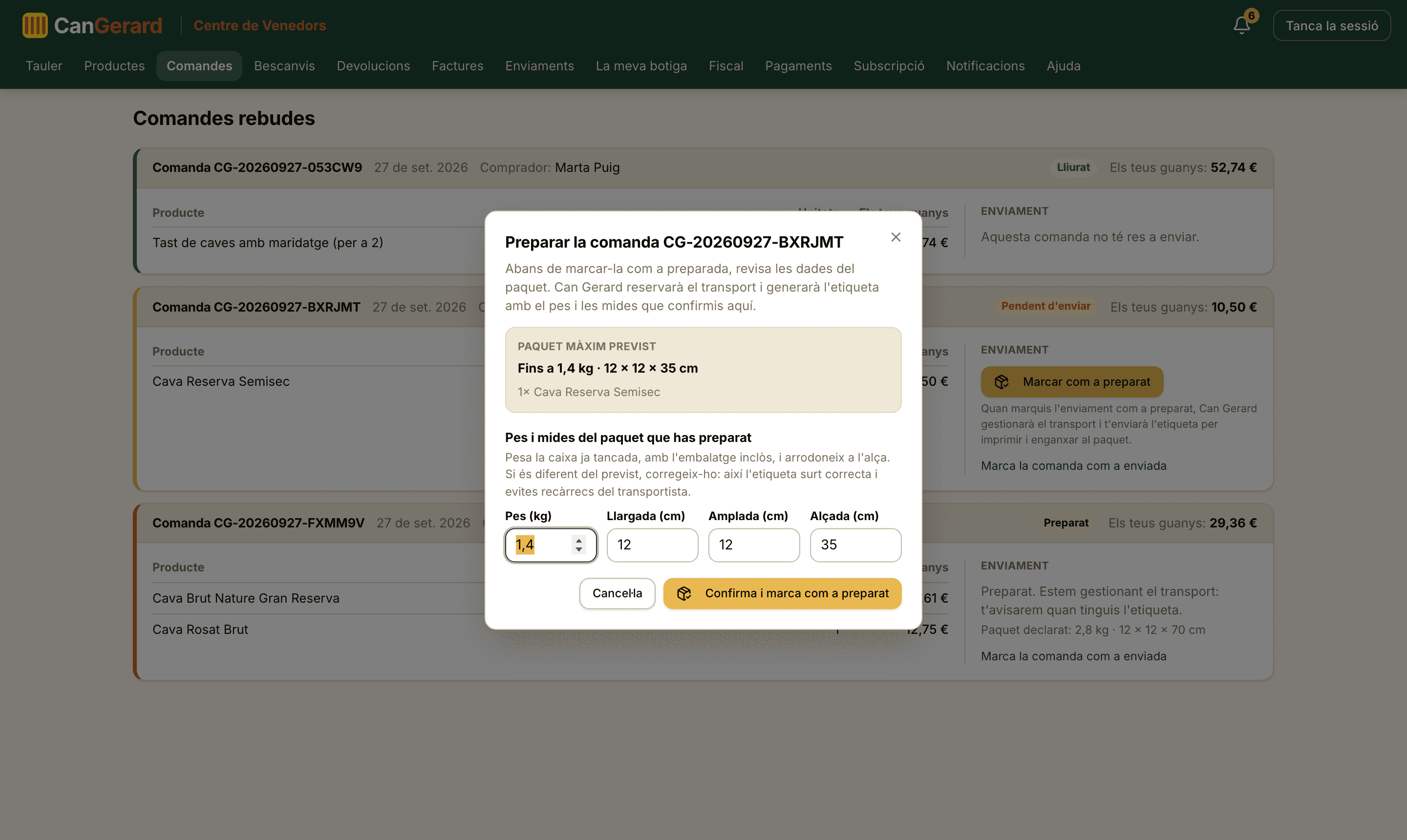
Declara el paquet real
L’etiqueta es contracta amb el pes i les mides que confirmes en aquesta finestra. Si el paquet real pesa o fa més del declarat, el transportista pot aplicar un recàrrec, i Can Gerard te’l pot repercutir amb la diferència de preu (clàusula 13.6 de les Condicions de Venedors: /ca/seller-terms#shipping). Un minut amb la bàscula i el metre t’estalvia sorpreses.
Quan arriba l’etiqueta?
No és instantani: la contractem a mà, normalment en el mateix dia hàbil. Si un enviament és urgent o té alguna particularitat, escriu-ho als comentaris de transport del Centre de transports. El punt de recollida que hagi triat el comprador no t’afecta: ja va imprès a l’etiqueta.
Enviament propi
A la targeta d’un enviament propi hi tens l’adreça de lliurament (nom, adreça i telèfon del comprador) i, si n’ha escrit, les instruccions del comprador per al lliurament (timbre, accés…). Si el lliura un transportista extern, passa-li-les en contractar l’enviament.
- Amb transportista extern: la targeta diu «Enviament propi» amb el nom del mètode. En fer clic a Marcar com a enviat t’hem de demanar el número i l’enllaç de seguiment (obligatoris): el comprador els rep al correu i els veu a la seva comanda, i l’equip de CanGerard els fa servir per confirmar el lliurament i alliberar el teu cobrament. Si t’equivoques, tens Corregir el seguiment. El cobrament d’aquest enviament és teu i es liquida amb els guanys.
- Lliurament en mà: si portes tu mateix la comanda, fes servir Lliurament en mà: escrius el nom i el DNI del comprador i li passes el dispositiu perquè marqui la casella de confirmació. Aquesta firma val com a lliurament i engega el rellotge del cobrament automàticament.
- Enviament gratuït gestionat per Can Gerard: funciona com un enviament de Can Gerard (marca’l com a preparat, confirma el paquet i espera l’etiqueta); el cost del transport més les despeses de gestió es descompten dels teus pagaments amb factura.
A sota de cada targeta hi ha també l’enllaç Marca la comanda com a enviada (i, un cop enviada, Marca la comanda com a lliurada). Actua sobre tota la comanda alhora: totes les línies canvien d’estat juntes i el comprador rep un sol avís.
El compte enrere de 4 dies hàbils
Tens 4 dies hàbils des del pagament per marcar cada comanda com a preparada (enviament de Can Gerard) o enviada (enviament propi). Al segon dia hàbil t’enviem un recordatori; si s’esgota el termini, la comanda es cancel·la automàticament, el comprador rep el reemborsament íntegre i les despeses de processament del pagament aniran al teu càrrec (Condicions de Venedors, clàusula 10.5). Un clic a temps t’ho estalvia tot.
Comandes en devolució i retards
Si una comanda té una devolució en curs, els botons es substitueixen per «En devolució, no es pot enviar» fins que es resolgui. I si una comanda pagada triga massa a constar com a lliurada, t’ho recordem amb l’avís «Enviament amb retard». A més, el comprador pot cancel·lar la seva part de la comanda mentre no estigui preparada ni enviada: si passa, rebràs l’avís de «part cancel·lada», el reemborsament és automàtic i no has de fer res.
Resum al Tauler
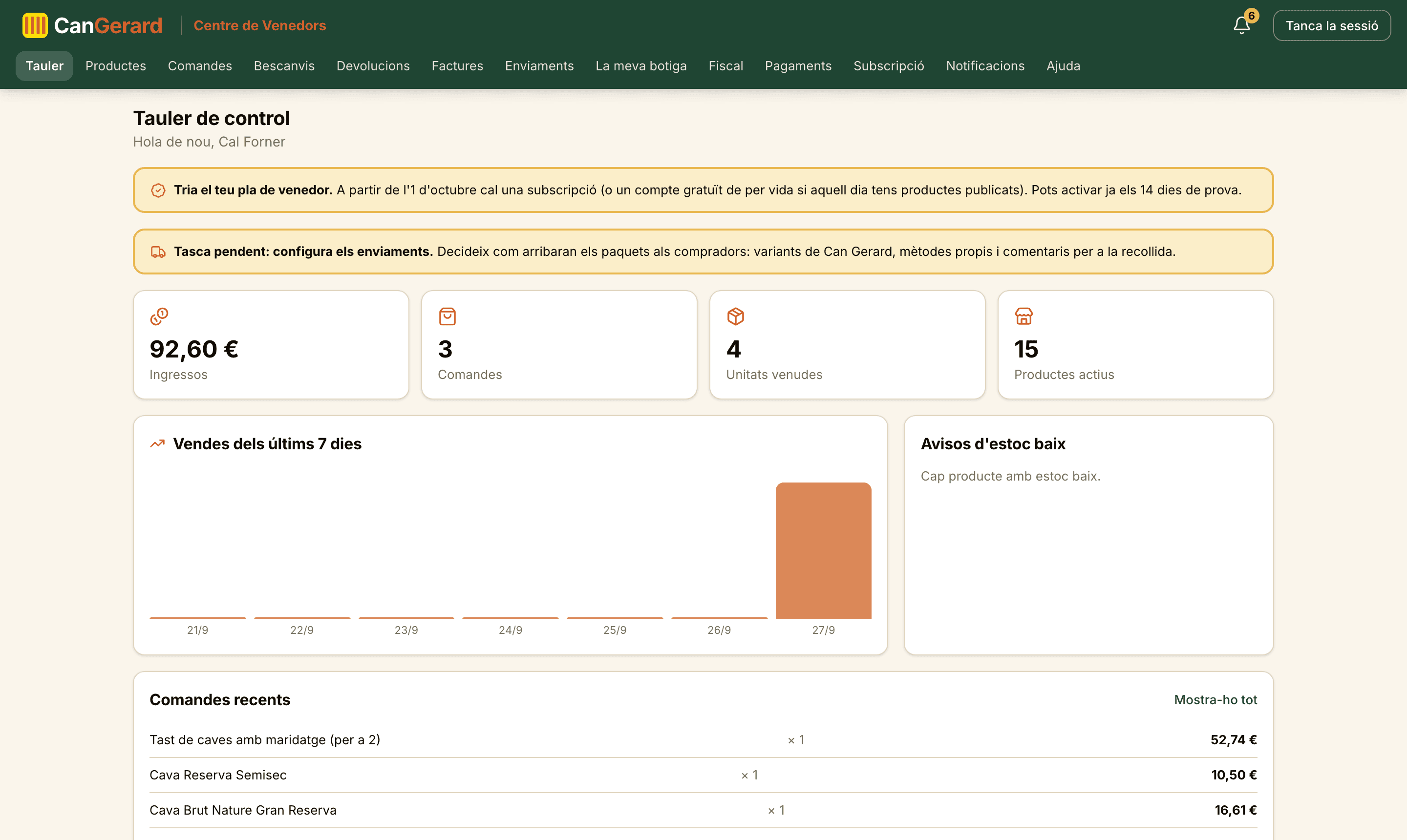
Un cop aprovat, el Tauler de control mostra els Ingressos, les Comandes, les Unitats venudes i els Productes actius, el gràfic «Vendes dels últims 7 dies», els «Avisos d’estoc baix» i les «Comandes recents».
16Gestiona les devolucions
Quan un comprador sol·licita una devolució, reps l’avís «Nova devolució» i la sol·licitud apareix a Devolucions: «Quan rebis els productes retornats a la teva adreça d’origen, marca’ls com a rebuts perquè la plataforma tramiti el reemborsament.»
- 1El comprador envia els productes a la teva adreça d’origen.
- 2Quan arribin, obre la sol·licitud i fes clic a Marcar com a rebut.
- 3La plataforma executa el reemborsament al comprador: aquest pas no el fas tu.
| Estat | Què significa |
|---|---|
| Sol·licitada | El comprador ha demanat la devolució i t’està enviant els productes. |
| Rebuda pel venedor | Has confirmat la recepció i la plataforma tramita el reemborsament. |
| Reemborsada | El comprador ja té els diners. |
| Rebutjada | La sol·licitud no s’ha acceptat. |
Els papers es fan sols
Amb cada devolució reemborsada, els teus Guanys totals s’ajusten, s’emet la factura rectificativa de la venda (la veuràs a Factures, amb la indicació «Rectifica …») i CanGerard t’abona la comissió de les unitats retornades amb el seu abonament corresponent («Abonament de comissió»). No has de demanar res.
Devolucions i el teu cobrament
Una devolució oberta congela l’alliberament del cobrament d’aquell enviament fins que es resol: si es reemborsa, l’import es dedueix; si es rebutja, el cobrament continua el seu curs. Ho veuràs reflectit a la pàgina Pagaments com a «Bloquejat per una devolució».
17Factures
Factures de venda (en el teu nom)
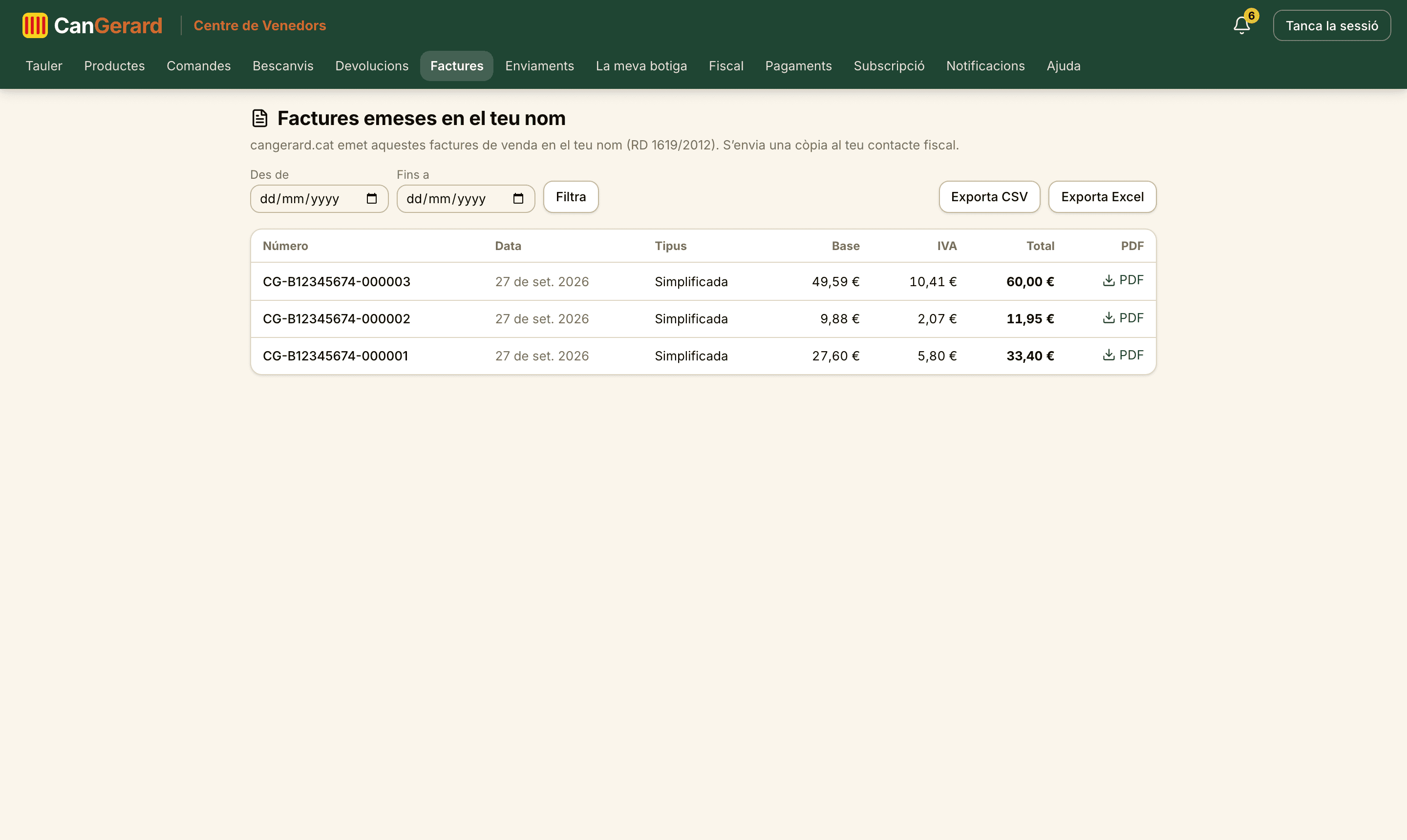
A Factures hi ha les factures de venda que la plataforma emet automàticament en el teu nom per cada comanda (RD 1619/2012, art. 5). Són de només lectura: número, data, tipus (Simplificada, Completa o Rectificativa), base, IVA, total i el PDF per descarregar (si posa «Pendent», el PDF encara s’està generant). També n’enviem una còpia al teu correu de contacte fiscal.
Pots filtrar per dates (Des de / Fins a) i endur-te-les amb Exporta CSV o Exporta Excel, en format pensat per a la gestoria. Les rectificatives de les devolucions hi surten enllaçades amb la factura original («Rectifica …»).
Factures de comissió (de CanGerard a tu)
Les factures de la comissió que CanGerard et cobra són a Pagaments, a la taula «Factures de comissió». S’emet una per comanda (vegeu la secció de pagaments).
18Cobra els teus guanys (Stripe Connect)
Per transferir-te els guanys, CanGerard fa servir Stripe Connect. Stripe recull la teva identitat i les dades bancàries amb el seu propi procés segur i allotjat: CanGerard no hi té accés. Ves a Pagaments («Pagaments i verificació»).
Quan cobro? La retenció de pagaments
CanGerard et paga per enviament, un cop el comprador ha rebut la comanda: el cobrament s’allibera 14 dies naturals després del lliurament confirmat (per a experiències i productes digitals, 14 dies després del pagament). En els enviaments de la plataforma i en els lliuraments en mà signats, tot és automàtic; en els enviaments propis amb transportista, l’equip de CanGerard verifica el lliurament amb el seguiment que has registrat i allibera el cobrament. Fins llavors, els diners queden custodiats a Stripe: mai no passen pel compte de CanGerard.
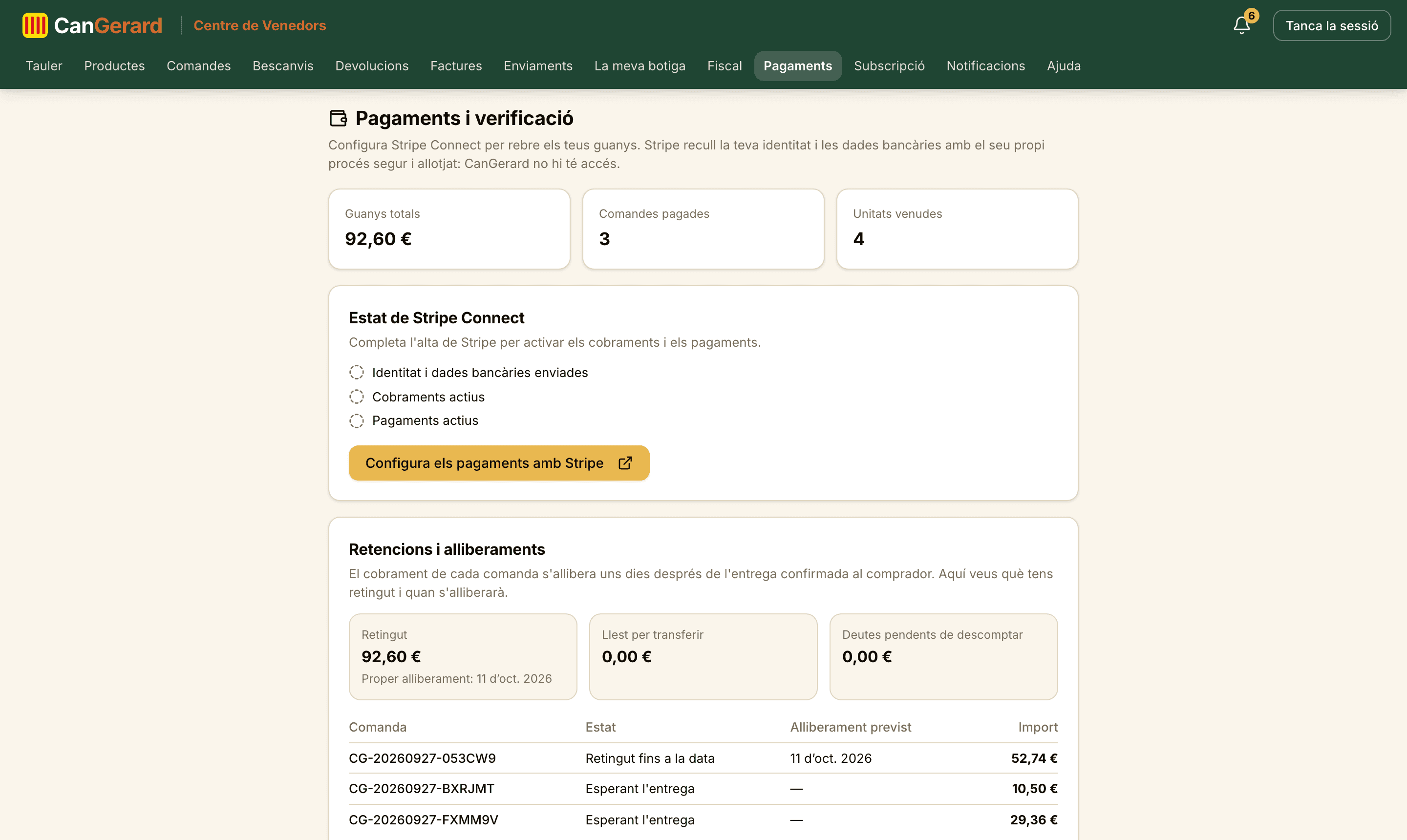
A la mateixa pàgina, la targeta «Retencions i alliberaments» t’ho ensenya tot: què tens retingut (amb la propera data d’alliberament), què està llest per transferir i els deutes pendents de descomptar (per exemple, les despeses d’una comanda cancel·lada per no enviar-se), amb el detall per comanda.
Pots vendre abans de fer l’alta de Stripe
Les vendes no s’aturen: si encara no has completat Stripe, els guanys queden guardats i la pàgina t’ho mostra («Hi ha … de guanys pendents de transferir al teu compte de Stripe.»). En acabar l’alta, es transfereixen sols. Les Condicions de Venedors donen 30 dies naturals des de l’activació o la primera venda per completar-la.
La pàgina, de dalt a baix
- Tres indicadors: Guanys totals (inclou els teus enviaments propis cobrats), Comandes pagades i Unitats venudes.
- La targeta Retencions i alliberaments: retingut, llest per transferir i deutes pendents, amb la taula per comanda.
- Estat de Stripe Connect, amb tres comprovacions: «Identitat i dades bancàries enviades», «Cobraments actius» i «Pagaments actius».
- La teva comissió: «Comissió de CanGerard: … %» (el 10 % per defecte).
- La taula Factures de comissió, amb filtres i exportació.
Fer l’alta
- 1Fes clic a Configura els pagaments amb Stripe.
- 2A Stripe, segueix el procés guiat: dades de l’activitat, identitat i compte bancari (IBAN).
- 3En acabar, tornes a CanGerard amb «Gràcies: hem actualitzat l’estat de Stripe.» i les tres comprovacions es van marcant en verd. Després, el mateix botó passa a ser Gestiona el teu compte de Stripe.
Si l’enllaç caduca
Si veus «L’enllaç d’alta ha caducat», torna a fer clic al botó per reprendre l’alta allà on l’havies deixat.
La comissió i les seves factures
La comissió s’aplica només al preu dels productes (IVA inclòs): les despeses d’enviament no en meriten mai, i les comissions de Stripe ja hi van incloses. Per cada comanda s’emet la factura de comissió corresponent (ja cobrada, perquè es reté del pagament) i la reps també per correu. A la taula pots filtrar per dates, descarregar cada PDF i exportar-ho tot amb Exporta CSV o Exporta Excel. Si hi ha una devolució, hi veuràs l’abonament amb la marca «(rectificativa)»; si una comanda teva es cancel·la automàticament per no enviar-se, hi veuràs també la factura de les despeses repercutides amb la marca «(despeses repercutides)», que es descompta dels teus propers cobraments. El mateix passa amb el «transport repercutit» de l’enviament gratuït que gestiona Can Gerard (tarifa més 3 € + IVA de gestió). Les factures de la subscripció no són aquí: les tens a Subscripció.
19Notificacions i preferències
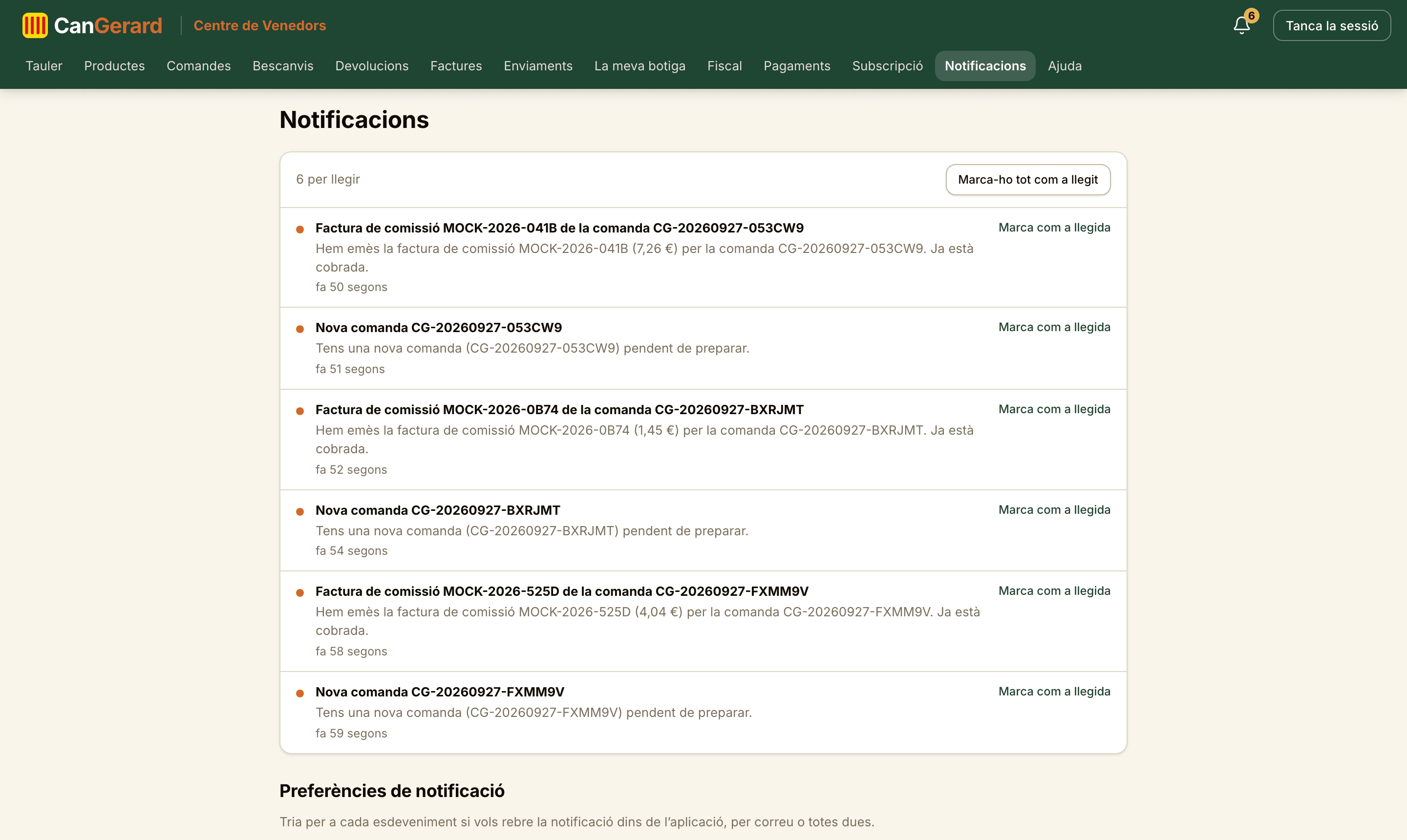
La campana de la capçalera acumula tots els avisos (comandes noves, etiquetes, devolucions, factures, estoc baix, ressenyes…). A Notificacions hi ha la llista completa, amb «… per llegir», Marca-ho tot com a llegit i el marcatge individual.
A sota, «Preferències de notificació»: per a cada esdeveniment tries si vols rebre l’avís A l’app, per Correu o tots dos. Els canvis es desen sols. Els correus estrictament fiscals o de comanda importants no es poden desactivar del tot.
Les que et convé tenir actives
«Nova comanda», «Etiqueta d’enviament llesta» (porta el PDF adjunt), «Comanda amb el teu enviament propi» i «Nova devolució» són els avisos operatius del dia a dia: si els reps per correu, no cal que estiguis pendent de la plataforma.
20Llista de comprovació i resolució de dubtes
Checklist per començar a vendre
- 1He creat el compte de venedor/a i he verificat el correu.
- 2La meva botiga està aprovada i l’adreça d’origen és completa.
- 3Tinc la subscripció activa (o el compte gratuït de per vida): a Subscripció no hi ha cap avís.
- 4He completat totes les dades fiscals (amb RGSEAA si venc alimentació). L’acord de facturació ja el vaig acceptar al registre.
- 5He passat pel Centre de transports: variants de Can Gerard actives, mètodes propis si en vull (i l’enviament gratuït a partir d’un import) i un comentari sobre la recollida.
- 6He creat els productes (les plantilles em fan la meitat de la feina) i els he activat.
- 7El Tauler no mostra cap avís groc: es pot comprar.
- 8He completat l’alta de Stripe (tres comprovacions en verd) per rebre els guanys.
«No puc publicar» o «no es pot comprar»: comprovacions
| Símptoma | Causa / solució |
|---|---|
| L’interruptor «Producte actiu» està desactivat | La botiga no està aprovada o falta l’adreça d’origen. L’avís de sota ho concreta. |
| «Falten camps obligatoris…» en desar | Revisa els camps en vermell: títols, descripcions, preu, pes i mides, fabricant… |
| Error de contingut net | Producte d’alimentació sense quantitat o amb la unitat «unitat»: cal g, kg, ml o l. |
| «…has d’indicar el teu número RGSEAA…» | Omple el número RGSEAA a la pàgina Fiscal. |
| «Aquesta categoria no admet l’enviament de la plataforma…» | Crea i activa un mètode d’enviament propi. |
| El producte es veu però no es pot comprar | Falten les dades fiscals: mira l’avís «Encara no pots vendre.» al Tauler. |
| No em surt cap producte al selector de plantilles | Només hi surten els teus productes no arxivats. Fes servir el cercador si en tens més de 24. |
| Avís «Comanda pendent d’enviar» | Marca-la com a preparada (o enviada, amb transport propi) abans de 4 dies hàbils des del pagament, o es cancel·larà automàticament i les despeses de processament aniran al teu càrrec. |
| Els botons de compra surten desactivats amb un avís de vacances | Tens el mode vacances actiu. Desactiva’l a La meva botiga amb Tornar a obrir la botiga. |
| Avís vermell «La teva botiga no és visible.» al Tauler | Des de l’1 d’octubre de 2026 cal una subscripció. Ves a Subscripció, tria un pla i activa la prova: tot torna a estar en línia a l’instant. |
| La targeta de la comanda diu «Preparat. Estem gestionant el transport…» i no tinc l’etiqueta | És normal: l’equip contracta l’enviament a mà i t’envia l’etiqueta (normalment el mateix dia hàbil). Si és urgent, escriu-ho als comentaris de transport. |
Glossari
| Terme | Significat |
|---|---|
| Esborrany | Producte desat però no visible a la botiga. |
| Actiu | Producte publicat i visible per als compradors. |
| Sense estoc | Producte publicat sense unitats disponibles. |
| Arxivat | Producte retirat de la botiga (recuperable editant-lo i desant-lo). |
| Plantilla | Qualsevol producte teu utilitzat per omplir el formulari d’un producte nou. |
| Porta de publicació | Aprovació + adreça d’origen: fa el producte visible. |
| Porta de venda | Dades fiscals completes: permet que els clients comprin. |
| Acord de facturació per compte de tercer | Autorització perquè CanGerard emeti els tiquets i les factures de les teves vendes en nom teu. S’accepta amb una casella durant el registre. |
| Factura rectificativa | L’abonament que corregeix una factura quan hi ha una devolució. |
| Bescanvi | La validació del codi únic d’una experiència venuda. |
| Stripe Connect | El servei que transfereix els teus guanys al teu compte bancari. |
| Preparat | L’estat que marques quan el paquet és llest, confirmant-ne el pes i les mides reals: avisa el comprador, atura el compte enrere i fa que Can Gerard contracti el transport i t’enviï l’etiqueta. |
| Paquet màxim previst | El pes i les mides de la caixa d’una comanda calculats a partir de les dades d’enviament dels teus productes. Es mostra en marcar-la com a preparada perquè el confirmis o el corregeixis. |
| Variant d’enviament | Cada servei de Can Gerard de punta a punta: recollida a domicili, InPost o punt d’entrega Correos. |
| Enviament gratuït gestionat per Can Gerard | El teu mètode gratuït que enviem nosaltres: el comprador paga 0 € i a tu et facturem la tarifa més 3 € + IVA de gestió. |
| Subscripció de venedor | La quota fixa (mensual o anual) necessària des de l’1 d’octubre de 2026 perquè la botiga es vegi; 14 dies de prova. |
| Compte gratuït de per vida | L’exempció de la subscripció dels venedors fundadors (aprovats amb un producte publicat l’1 d’octubre de 2026) o concedida per l’equip. |
| Retenció de pagaments | El cobrament de cada enviament s’allibera 14 dies naturals després del lliurament confirmat al comprador. |
| Lliurament en mà | Entrega personal confirmada amb la firma del comprador (nom, DNI i casella) al teu dispositiu. |
| Mode vacances | La suspensió temporal de compres que actives amb dues dates; el catàleg continua visible. |
Si et quedes encallat/da
Contacta amb l’equip de CanGerard des de la pàgina de contacte, o demana una trucada i t’ho ensenyem en directe. Tingues a mà el nom de la teva botiga i el correu del compte.